
문제 해결 루틴
오류가 나면 라이센스 → 로그인 → API → 발행 순서로 좁혀가세요.
블로그꿀단지에서 막히는 지점은 대부분 상단 준비 영역이나 API/발행 설정에 몰려 있습니다. 원인을 넓게 추측하지 말고, 아래 순서대로 확인하면 대부분 빨리 해결할 수 있습니다.
라이센스
로그인
API
자동 발행
1순위
라이센스 검증과 상단 로그인 상태부터 먼저 보면 대부분의 문제를 빨리 줄일 수 있습니다.
2갈래
생성 실패는 API/모델, 발행 실패는 로그인/채널/워드프레스 설정 쪽으로 나눠서 보면 됩니다.
마지막 확인
정확한 멈춤 지점이 애매하면 진행 상황 로그 마지막 줄부터 확인하세요.
1. 제일 먼저 확인할 것
공통 점검 순서
- Login ID 검증이 끝났는지
- 필요한 플랫폼 로그인과 채널 선택이 맞는지
- API 모델이면 설정 ▾에 OpenAI/Gemini 키가 있는지, Google AI Mode/CLI면 그 경로가 맞는지
- 자동 포스팅과 플랫폼 선택이 현재 작업과 맞는지
증상별 첫 판단
- 시작 버튼이 의미 없이 안 먹으면 준비 단계(라이센스/입력)부터 다시 봅니다.
- AI 관련 오류면 API 키와 선택한 모델부터 봅니다.
- 발행만 실패하면 로그인/채널/워드프레스 설정부터 봅니다.
- 중간에 멈춘 것처럼 보이면 진행 상황 로그 마지막 줄을 확인합니다.
2. 라이센스 검증이 안 될 때
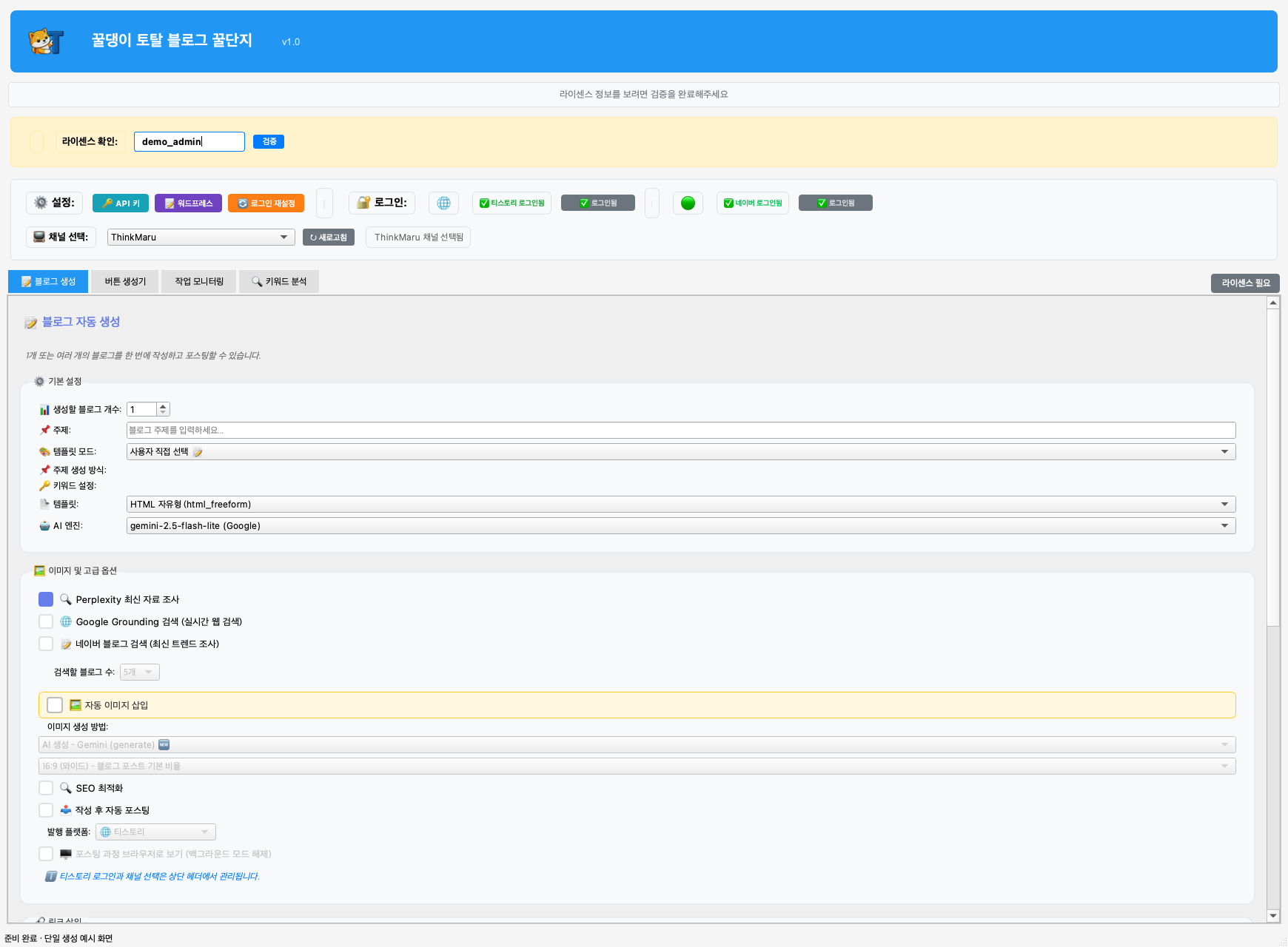
- Login ID 앞뒤 공백이 없는지 확인합니다.
- 네트워크 연결이 완전히 끊겨 있지 않은지 확인합니다.
- 검증 후에도 녹색 안내 상태가 안 보이면 앱을 다시 켜서 한 번 더 확인합니다.
3. 티스토리·네이버 로그인 세션이 꼬였을 때
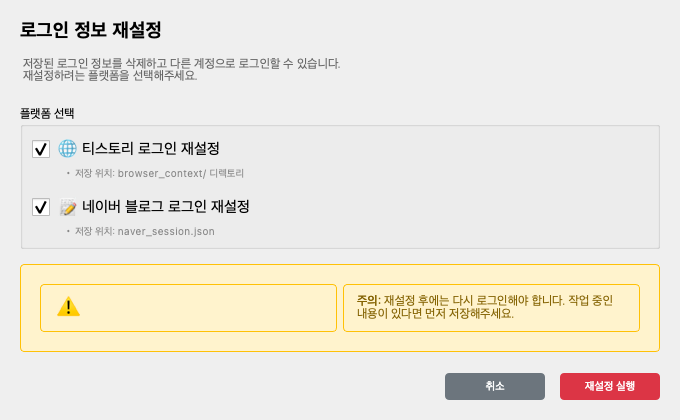
- 현재 작업 중인 플랫폼만 체크합니다.
- 재설정을 실행한 뒤 앱 상단 로그인 버튼으로 다시 로그인합니다.
- 티스토리 자동 발행 문제라면 로그인 후 채널 선택까지 다시 확인합니다.
4. AI 생성이 안 될 때
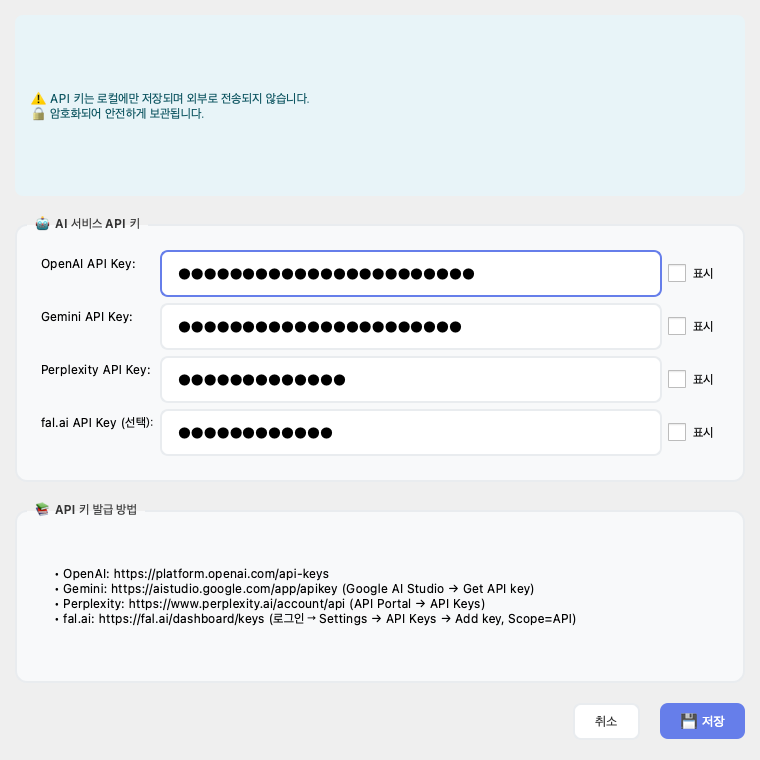
- 글 엔진이 API 모델이면 설정 ▾에 OpenAI 또는 Gemini 중 하나가 있어야 합니다.
- 「어떤 AI로 쓸까요?」에서 고른 모델 계열과 저장된 키가 맞는지 확인합니다.
- 글 엔진이 Google AI Mode면 키가 없어도 됩니다. 실패하면 API 모델로 바꿔 재시도하세요.
- 글 엔진이 구독 CLI면 CLI 구독·상태에서 로그인과 상태 확인을 먼저 하세요.
- Perplexity, fal.ai 는 해당 조사·이미지 기능을 쓸 때만 넣어도 됩니다.
5. 워드프레스/자동 발행이 안 될 때
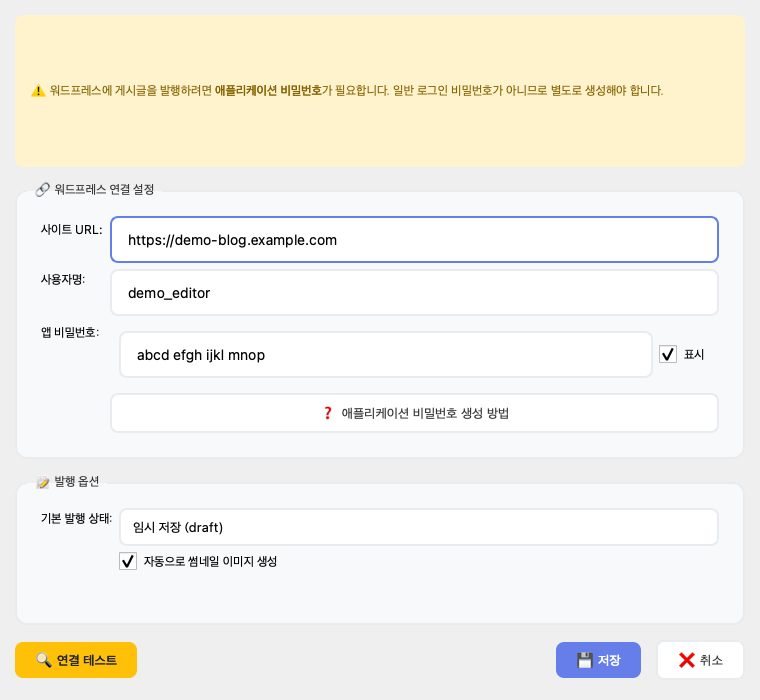
- 사이트 URL에 `https://`가 포함되어 있는지
- 일반 비밀번호가 아니라 애플리케이션 비밀번호를 넣었는지
- 티스토리는 로그인뿐 아니라 채널 선택까지 완료했는지
- 다중 작업이면 예약 포스팅 시간을 너무 촘촘하게 잡지 않았는지
- 워드프레스는 GUI 예약이 없습니다. 예약이 필요하면 네이버·티스토리로 바꾸거나, 워드프레스는 즉시/임시/비공개만 쓰세요.
6. 사진 스토리 · 캠페인 · 소재 추천에서 막힐 때
사진 스토리
- 사진이 하나도 없으면 시작되지 않습니다. 칸에 파일을 넣었는지 확인하세요.
- 여러 편을 한 번에 돌리기 어려운 경우가 있습니다. 처음에는 1편만 테스트하세요.
- 일반 이미지 방법(AI 생성)과 섞이지 않습니다. 로컬 사진이 본문에 들어갑니다.
캠페인/협찬
- 필수 키워드나 주제가 비어 있으면 시작되지 않습니다.
- 검수 미달은 수정 문구만 보여 주고, 발행 자체를 막지는 않을 수 있습니다.
- 「기타 요청사항 AI 확인」은 Google AI Mode를 씁니다. 실패하면 수동 확인으로 표시됩니다.
소재 추천
- 추천 받기만 하고 생성을 누르면 글이 안 나올 수 있습니다. 「이 주제로 글 쓰기」로 일반 글에 넘기세요.
- 트렌드가 비면 고급 옵션의 AI 폴백을 켜 보세요.
글 엔진
- API 오류는 키·잔액·모델 이름을 확인합니다.
- Google AI Mode는 실험적입니다. 화면이 바뀌거나 한도에 걸리면 API 모델로 바꾸세요.
- CLI 이미지 직접 생성은 Grok/Codex/Antigravity만 됩니다. Claude는 프롬프트만 담당합니다.
7. macOS / Windows에서 다른 점
| 항목 | macOS | Windows |
|---|---|---|
| 첫 실행 경고 | Gatekeeper / 열 수 없음 / 손상됨 메시지가 먼저 나올 수 있습니다. | SmartScreen 경고가 먼저 나올 수 있습니다. |
| 브라우저 창 확인 | 다른 스페이스나 창 뒤에 숨어 있는지 먼저 확인합니다. | 최소화 또는 뒤쪽 창 상태인지 먼저 확인합니다. |
| 문서 예시 | 현재 캡처는 macOS 기준입니다. | 창 외형만 다르고 입력 순서는 동일하게 보면 됩니다. |