메인 기능 설명
글 만들기 탭에서 먼저 「무엇을 만들까요?」를 고릅니다.
리뉴얼된 꿀단지는 글 종류로 화면이 갈립니다.
일반 글, 사진 스토리, 캠페인/협찬, 소재 추천 중 하나를 고르면
그 아래에 필요한 입력만 열립니다. 자세한 조사·사진·발행은 접혀 있습니다.
일반 글
사진 스토리
캠페인/협찬
소재 추천
글 엔진 3종
한 화면
글 종류 → 핵심 입력 → 필요할 때만 펼치는 자료 조사·사진·발행입니다.
글 엔진
API 모델, Google AI Mode, 구독 CLI 중 누가 글을 쓸지 라디오로 고릅니다.
권장 시작
일반 글 1편, 바로 올리기 OFF로 생성만 먼저 성공시키세요.
처음 쓰는 순서
처음에는 모든 기능을 한 번에 보지 말고, 이 순서대로만 진행하세요
화면이 길어 보여도, 처음 필요한 것은 글 종류 + 주제 + 글 엔진뿐입니다.
생성 성공을 확인한 뒤에 사진·버튼·발행을 하나씩 붙이세요.
1
글 종류 고르기
「무엇을 만들까요?」에서 일반 글로 시작합니다. 사진·협찬·소재는 필요할 때 바꿉니다.
2
주제와 글 엔진
몇 편=1, 주제를 넣고 API 모델 또는 Google AI Mode를 고릅니다.
3
생성만 확인
발행 · 예약은 접어 둔 채 [블로그 생성 시작]을 누릅니다.
4
사진·발행 붙이기
흐름이 되면 자료 조사, 사진, 바로 올리기를 하나씩 펼칩니다.
화면 구조
1. 글 만들기 화면은 이렇게 읽으면 됩니다
1여정 안내
다음 할 일과 주제·AI·발행 준비 상태가 보입니다. 이용 확인이 안 되면 여기서 먼저 알려 줍니다.
2무엇을 만들까요?
일반 글 / 사진 스토리 / 캠페인·협찬 / 소재 추천을 고르는 글 종류입니다.
3핵심 입력
몇 편, 글 엔진(API · Google AI Mode · 구독 CLI), 주제, 제목 고르기가 있는 주 입력입니다.
4블로그 생성 시작
탭 줄 오른쪽 실행 버튼입니다. 이용 확인 전이면 「이용 확인 필요」로 보입니다.
핵심 입력 아래에는 접힌 고급 옵션이 이어집니다.
처음에는 펼치지 않아도 됩니다. 필요할 때만 해당 제목 줄을 누르면 열립니다.
 핵심 입력 아래에 이렇게 접힌 줄이 이어집니다. 제목을 누르면 내용이 펼쳐집니다.
- 글 다듬기 (형식·소재·말투)
- 자료 조사
- 사진 (일반 이미지 방법)
- 발행 · 예약
- 링크 · 버튼 넣기 (선택)
- CLI 구독·상태
글 종류
2. 무엇을 만들지부터 고르세요
예전 「간단 모드」는 없습니다. 초보/숙련이 아니라 만드는 글의 종류로 화면이 바뀝니다.
일반 글 (지금과 동일)
주제를 넣고 글을 만듭니다. 처음 테스트와 일상 포스팅의 기본값입니다.
사진 스토리
내 사진을 끌어다 놓으면 문단에 맞춰 배치합니다. 맛집·제품 실사에 맞습니다.
캠페인/협찬
필수 키워드, 최소 글자, 생성 후 로컬 검수를 맞춥니다. 사진 스토리 배치는 옵션입니다.
소재 추천
중심 키워드·지역으로 후보를 받은 뒤 「이 주제로 글 쓰기」를 누르면 일반 글로 넘어갑니다. 여기서는 바로 발행하지 않습니다.
대표 시나리오
3. 일반 글 1편 만들기
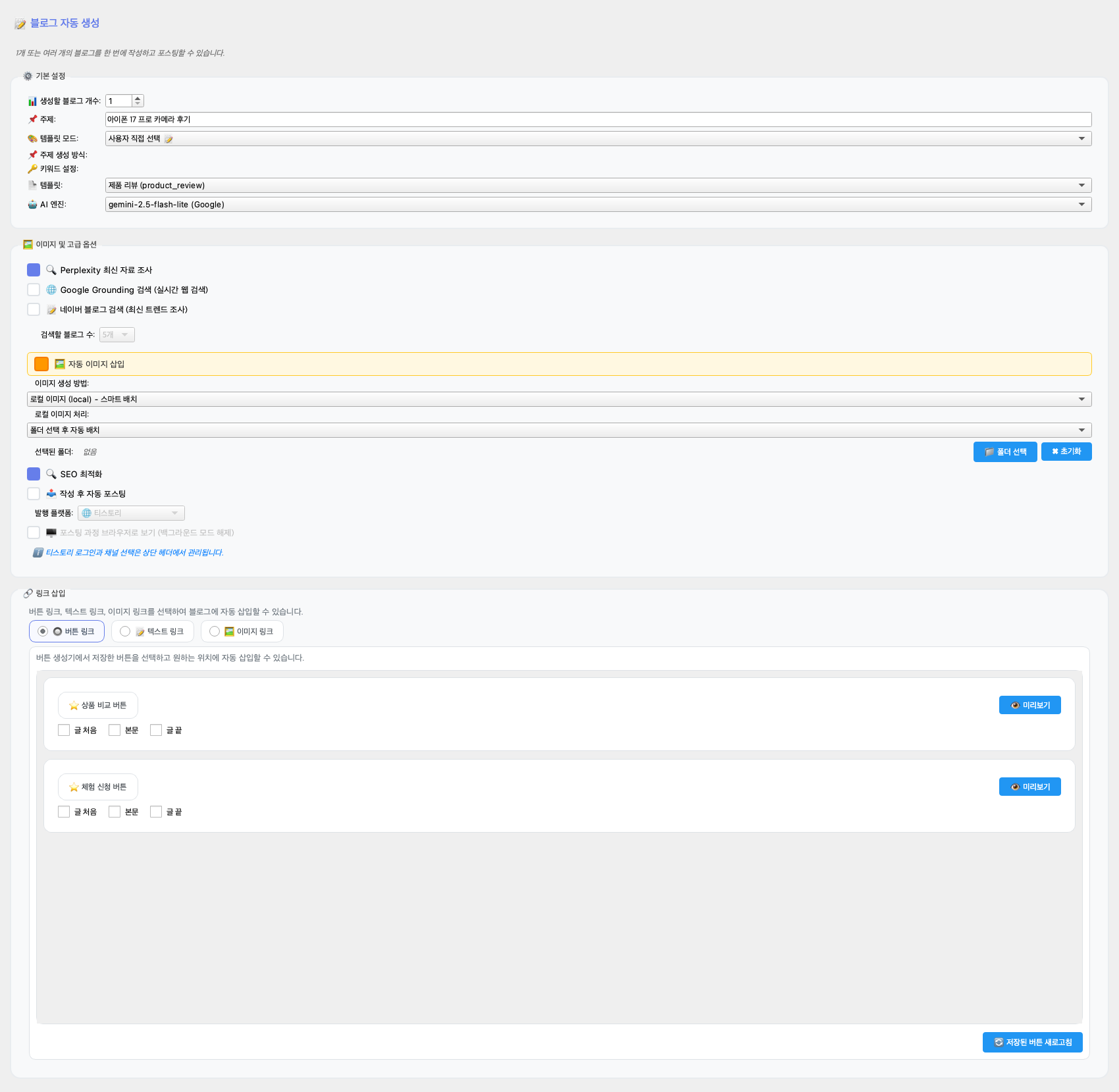 글 종류=일반 글, 몇 편=1, 글 엔진=API 모델 예시입니다. 첫 테스트는 바로 올리기 OFF를 권장합니다.
처음에는 이 순서만 기억하세요
- 글 종류를 일반 글 (지금과 동일)로 둡니다.
- 몇 편 만들까요?를 1로 둡니다.
- 글 엔진에서 누가 쓸지 고릅니다.
- API 모델: 설정 ▾에 저장한 OpenAI/Gemini 키로 씁니다.
- Google AI Mode: API 키 없이 웹 AI로 씁니다. 실험적이라 한도·화면 변경에 실패할 수 있습니다.
- 구독 CLI: 로컬 Grok/Codex/Antigravity/Claude로 씁니다.
- 주제를 입력합니다. 필요하면 제목 고르기로 후보를 미리 고를 수 있습니다.
- 첫 테스트에서는 발행 · 예약을 펼치지 말고 생성만 확인합니다.
- 준비되면 탭 오른쪽 블로그 생성 시작을 누릅니다.
권장: 자료 조사와 사진을 한꺼번에 켜지 마세요. 한 단계씩 확인하면 원인을 찾기 쉽습니다.
반복 작업
4. 여러 개 글을 한 번에 만들기
 몇 편을 2 이상으로 올리면 핵심 입력 안에 키워드 목록이 나타납니다. 1=여정, 2=글 종류, 3=핵심 입력·키워드.
여러 편일 때 달라지는 점
- 몇 편 만들까요?를 2~10으로 올립니다.
- 주제 생성 방식을 개별 키워드 지정 또는 AI 자동 주제 생성 중 하나로 고릅니다.
- 개별 키워드면 목록에 줄마다 하나씩 넣거나 입력 버튼으로 준비합니다.
- 글 다듬기에서 다양한 템플릿 자동 선택을 켤 수 있습니다.
- 예약 올리기는 발행 · 예약을 펼친 뒤, 여러 편일 때만 보입니다. 네이버·티스토리만 지원하고 워드프레스는 비활성입니다.
안전한 시작 처음에는 2~3편만 테스트하세요.
헤더 검색어 주황 헤더의 실시간 검색어를 누르면 키워드 목록 맨 위에 들어갑니다.
내 사진으로 쓰기
5. 사진 스토리
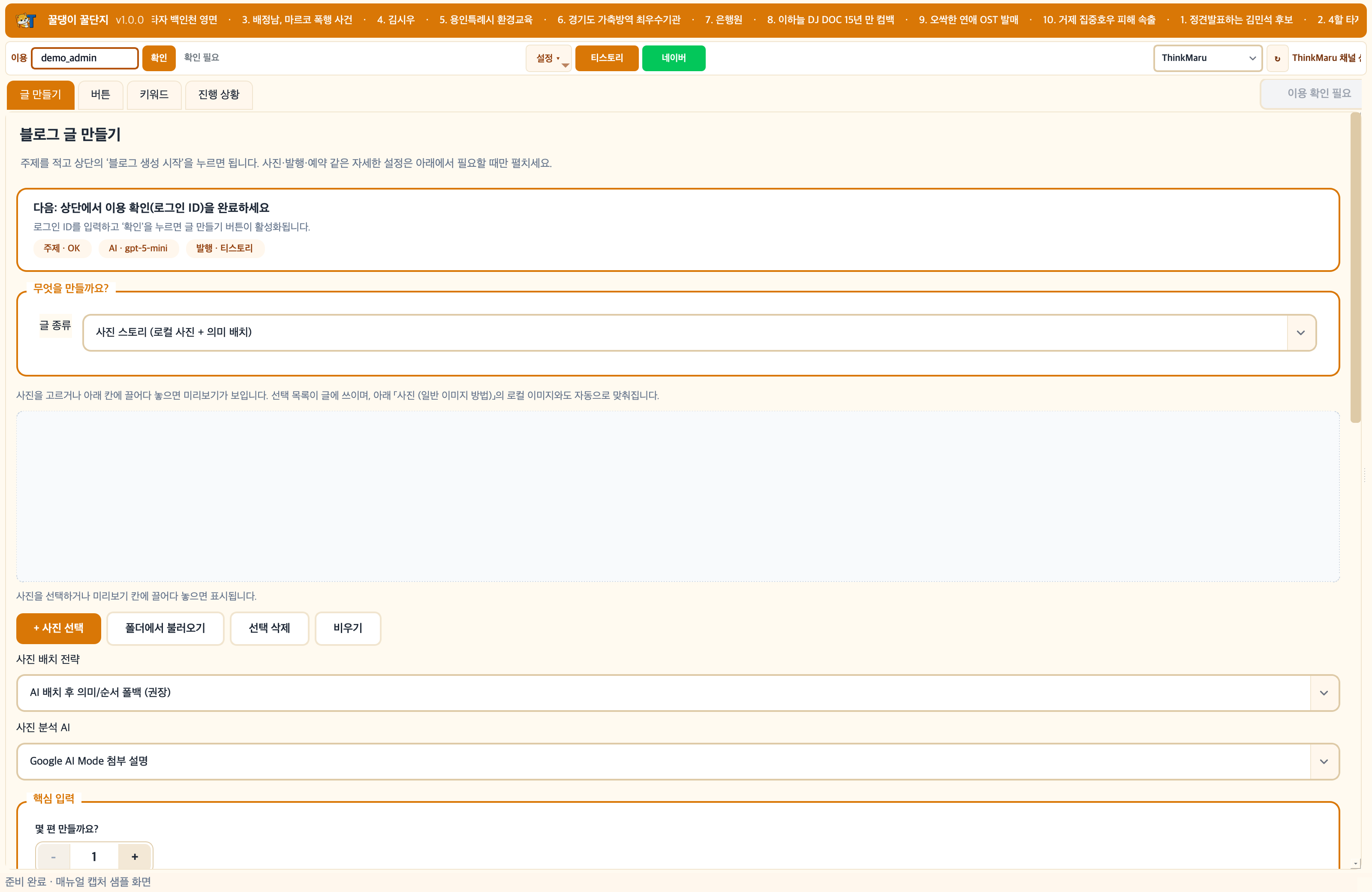 글 종류를 사진 스토리로 바꾸면 사진 선택 칸이 핵심 입력 위에 열립니다.
- 글 종류를 사진 스토리 (로컬 사진 + 의미 배치)로 바꿉니다.
- + 사진 선택 또는 칸에 끌어다 놓기, 폴더에서 불러오기로 사진을 넣습니다. 최대 20장입니다.
- 배치 전략은 기본값 AI 배치 후 의미/순서 폴백을 권장합니다.
- 사진 분석 AI는 기본이 Google AI Mode 첨부 설명입니다. API 키가 아니라 숨김 화면 첨부입니다.
- 아래 핵심 입력에서 주제를 적고 생성을 시작합니다.
사진이 없으면 시작할 수 없습니다. 일반 이미지 방법(AI 생성 등)과 섞이지 않도록, 사진 스토리에서는 로컬 사진을 씁니다.
협찬 · 조건 글
6. 캠페인/협찬
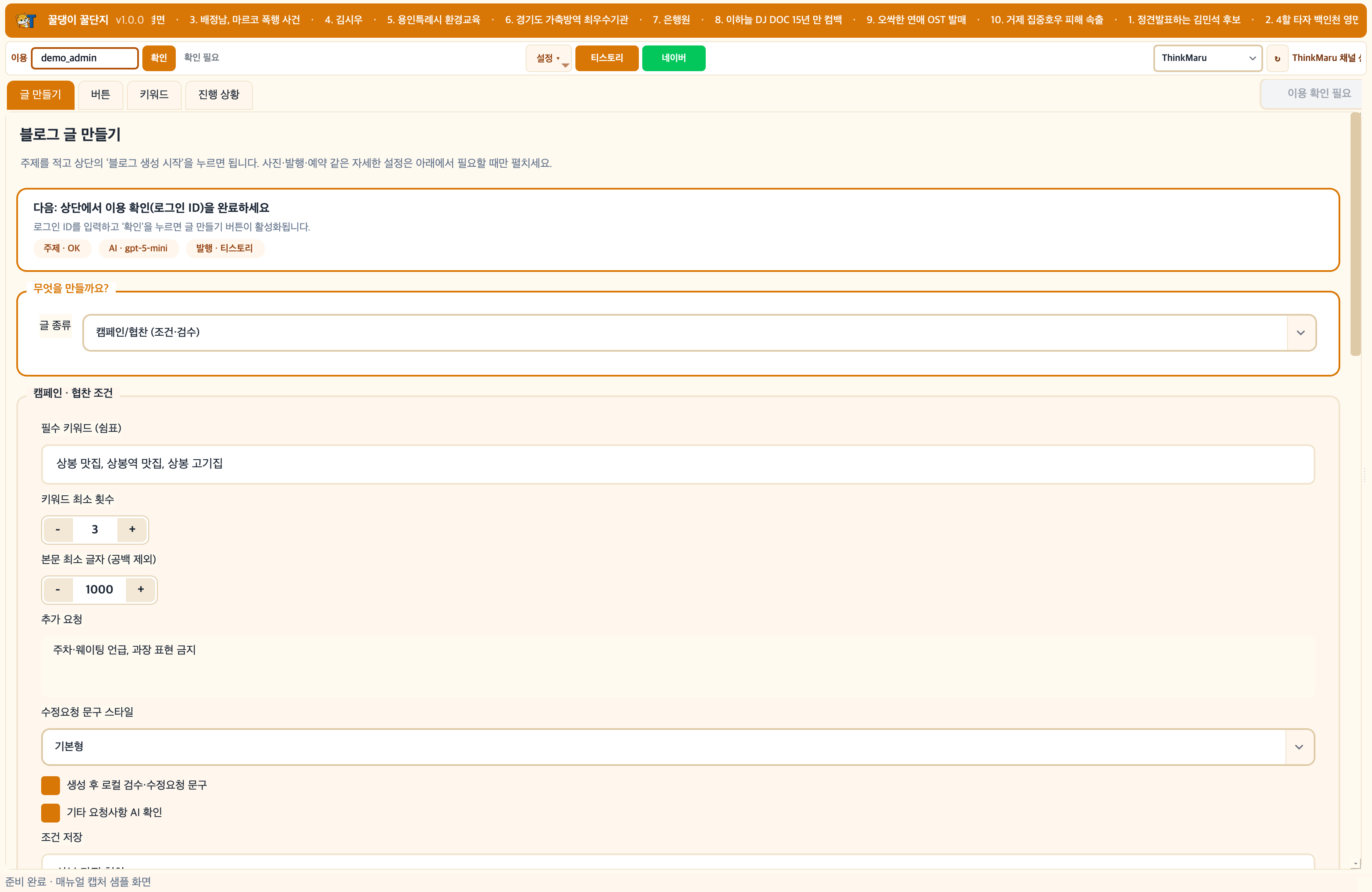 필수 키워드, 최소 횟수, 본문 글자 수, 추가 요청, 생성 후 검수를 한 카드에서 맞춥니다.
- 글 종류를 캠페인/협찬 (조건·검수)로 바꿉니다.
- 필수 키워드를 쉼표로 넣고, 최소 횟수와 본문 최소 글자를 정합니다.
- 추가 요청(주차·금지 표현 등)을 적습니다.
- 생성 후 로컬 검수·수정요청 문구를 켜 두면, 끝난 뒤 조건 충족 여부와 수정 문구를 보여 줍니다. 미달이어도 발행은 계속할 수 있습니다.
- 조건을 자주 쓰면 이름을 붙여 저장해 두고 불러옵니다.
- 이미 올린 네이버 글을 검수하려면 검수 URL을 넣고 추출·검수를 누릅니다.
- 실사 사진을 같이 쓰려면 사진 스토리로 배치하기를 켭니다.
주제가 없을 때
7. 소재 추천
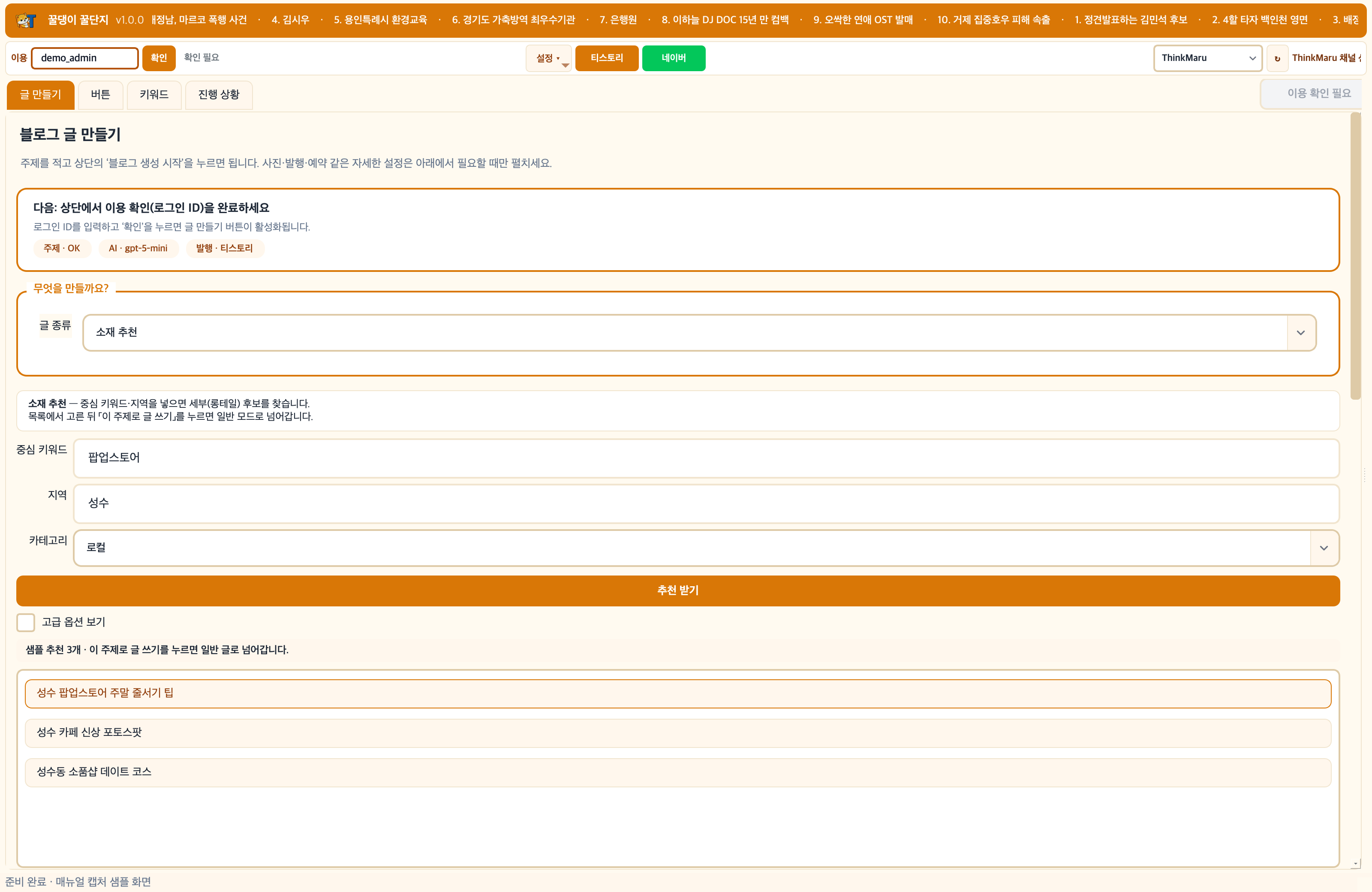 중심 키워드와 지역을 넣고 추천 받기를 누른 뒤, 후보를 골라 일반 글로 넘깁니다.
- 글 종류를 소재 추천으로 바꿉니다.
- 중심 키워드(예: 팝업스토어)와 지역(예: 성수)을 넣고 카테고리를 고릅니다.
- 추천 받기를 누릅니다.
- 목록에서 하나를 고르고 이 주제로 글 쓰기를 누릅니다. 더블클릭으로도 됩니다.
- 화면이 일반 글로 바뀌고 주제 칸에 선택한 문구가 들어갑니다. 그다음 평소처럼 생성합니다.
소재 추천 자체는 글을 만들지 않습니다. 후보를 고른 뒤에야 일반 글 흐름으로 넘어갑니다.
자료 조사 / 사진
8. 조사와 사진은 접힌 섹션에서 조절합니다
 자료 조사는 하나만 고릅니다. 기본은 최신 자료 조사(Perplexity)입니다.
- 자료 조사를 펼치면 CLI 조사 / Perplexity / Google 실시간 검색 / 네이버 블로그 트렌드가 있습니다. 동시에 여러 개를 켜는 구조가 아닙니다.
- Google AI Mode로 글을 쓰면 조사는 AI Mode 내장 검색을 씁니다.
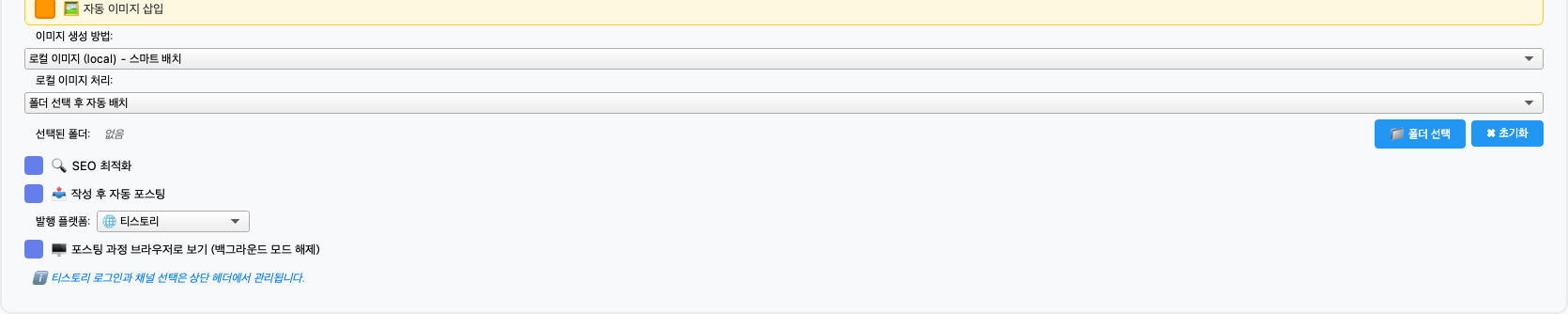
- 사진 (일반 이미지 방법)에서 「글에 사진 자동 넣기」를 켠 뒤 방식을 고릅니다.
- 사진 스토리 모드에서는 이 일반 이미지 방법 대신, 위에서 고른 로컬 사진을 씁니다.
버튼 / CTA / 링크
9. 버튼은 두 방식 중 하나만 먼저 쓰면 됩니다
링크 · 버튼 넣기를 펼친 뒤, “이번 글에만 빠르게”와 “저장 버튼 재사용” 중 하나만 고르세요.
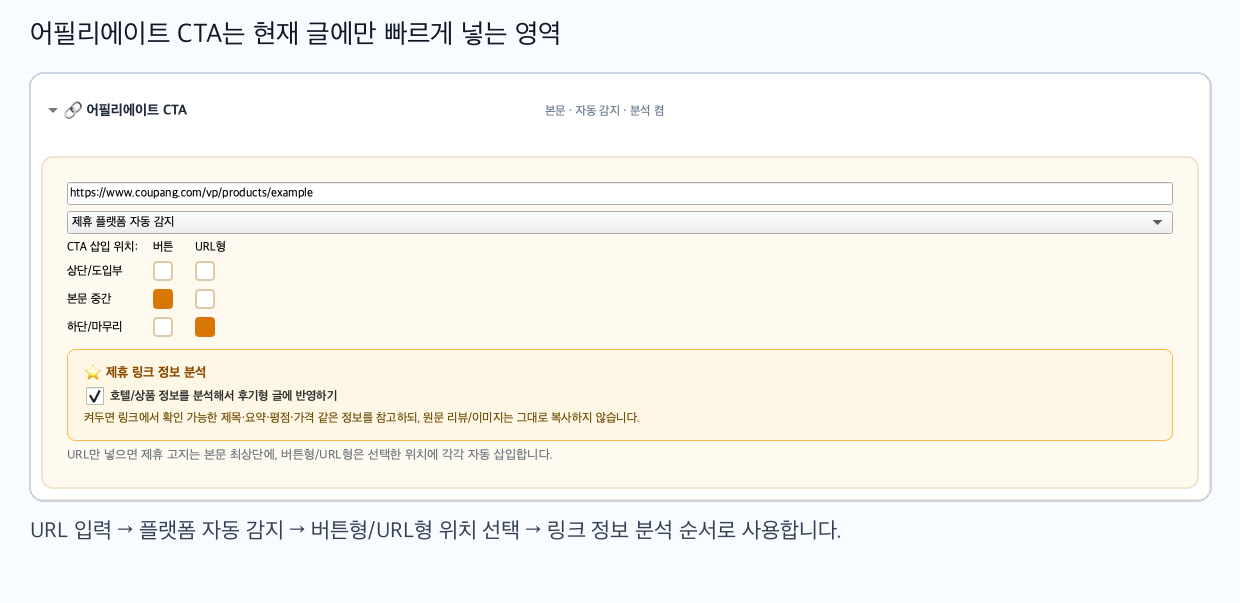
이번 글에만 빠르게 CTA 넣기
- 제휴 URL을 붙여 넣습니다.
- 플랫폼 감지 문구가 맞는지 확인합니다.
- 버튼형 또는 URL형 중 하나를 고릅니다.
- 처음/본문/끝 중 위치를 1개만 체크합니다.
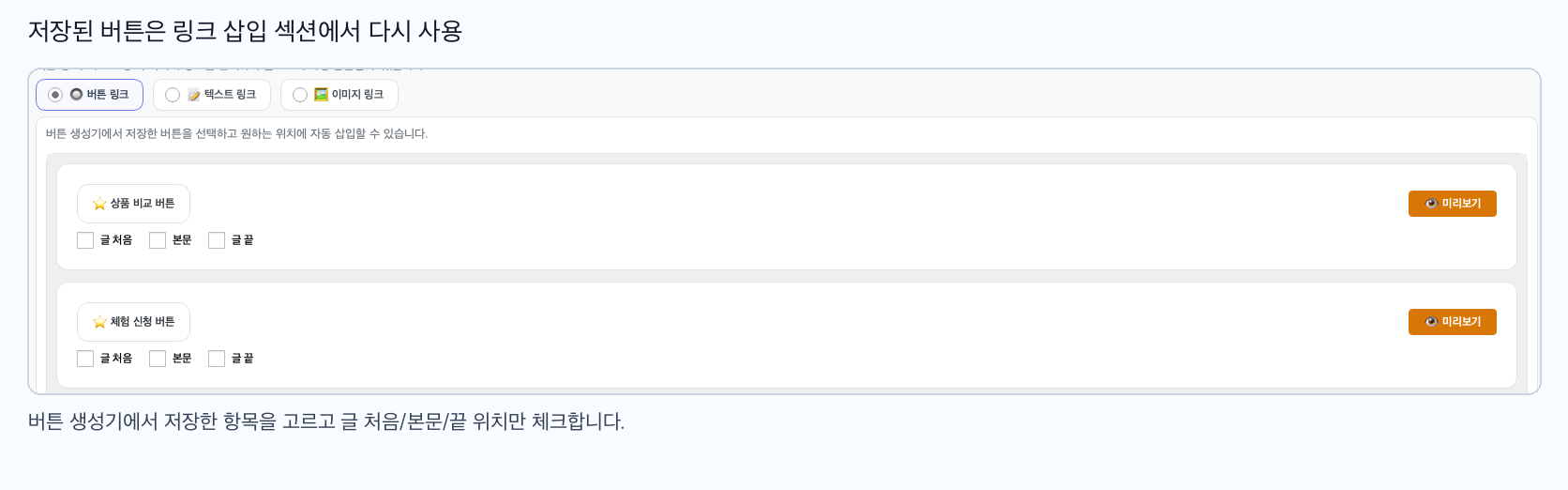
저장해 둔 버튼 재사용하기
- 버튼 탭에서 프리셋으로 버튼을 만들고 저장합니다.
- 글 만들기 탭의 링크 · 버튼 넣기에서 저장 버튼을 고릅니다.
- 넣을 위치를 체크합니다.
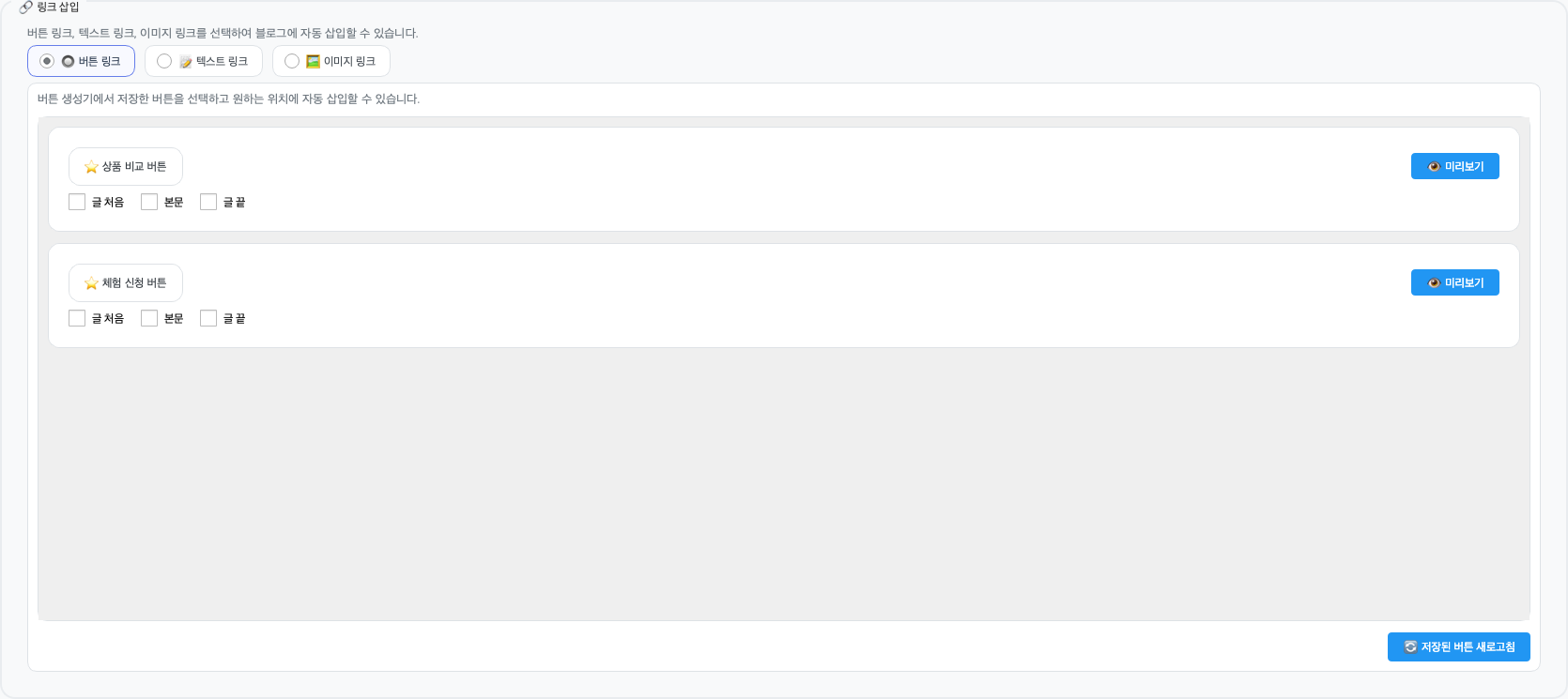 버튼 링크, 텍스트 링크, 이미지 링크를 각각 켜고 위치를 고릅니다.
처음에는 버튼/텍스트/이미지 링크 중 1개 방식만 넣어 구조를 확인하세요.
자동 발행 / 예약
10. 바로 올리기와 예약 올리기
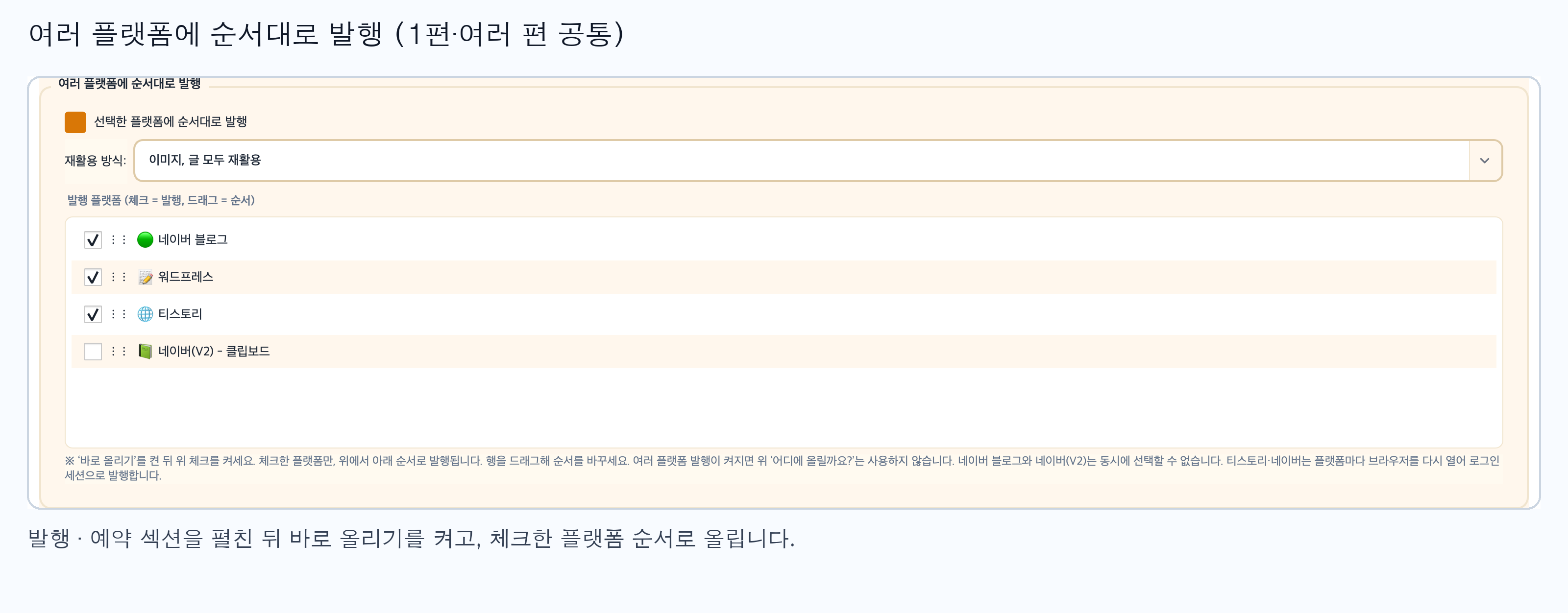
 여러 편일 때 발행 · 예약 안에 보이는 예약 올리기입니다. 워드프레스를 고르면 예약이 비활성입니다.
- 바로 올리기를 켠 뒤 플랫폼을 고릅니다.
- 티스토리는 상단 채널이 맞는지 먼저 확인합니다.
- 워드프레스는 설정 ▾에서 URL, 사용자명, 앱 비밀번호가 저장되어 있어야 합니다.
- 예약은 네이버·티스토리만 지원합니다. 워드프레스는 GUI 예약이 없습니다.
- 발행이 시작되면 오른쪽 작업 미리보기에 브라우저 화면이 이어집니다.