가장 먼저
API 키 설정
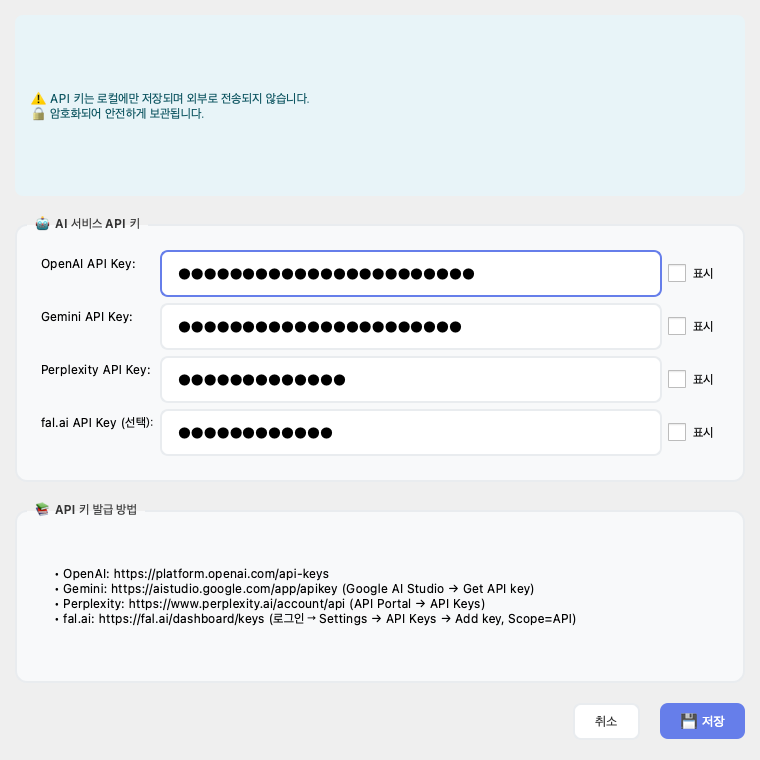
블로그 생성이 아예 안 되는 경우가 많아서 가장 먼저 저장해 두는 게 좋습니다.
- 상단 설정 ▾ → API 키를 눌러 설정 창을 엽니다.
- OpenAI 또는 Gemini 중 하나는 반드시 저장합니다.
- 글 만들기 탭에서 고른 모델 계열과 실제 저장한 API 키가 맞아야 합니다.
- Perplexity, fal.ai 등은 해당 기능을 쓸 때만 추가해도 됩니다.
이 가이드는 리뉴얼된 꿀단지 실제 화면을 기준으로 설치 → 글 종류 고르기 → 글 만들기 → 발행 → 문제 해결 흐름을 따라갈 수 있게 만든 웹 설명서입니다.
설명 순서를 몰라도 괜찮습니다. 지금 하려는 작업 카드 하나만 열면 됩니다.
현재 캡처 예시는 macOS 기준입니다. 설치/보안 경고만 다를 뿐, 실제 입력 순서는 거의 같습니다.
Windows는 SmartScreen과 창 외형만 다르고, 블로그 생성/운영 흐름은 그대로 따라가면 됩니다.

이용 확인 → 설정 ▾ / 로그인 → 「무엇을 만들까요?」에서 글 종류 선택 → [블로그 생성 시작] 순서가 기본입니다.

처음부터 전부 읽지 말고, 현재 하려는 작업 카드 하나만 먼저 여세요.

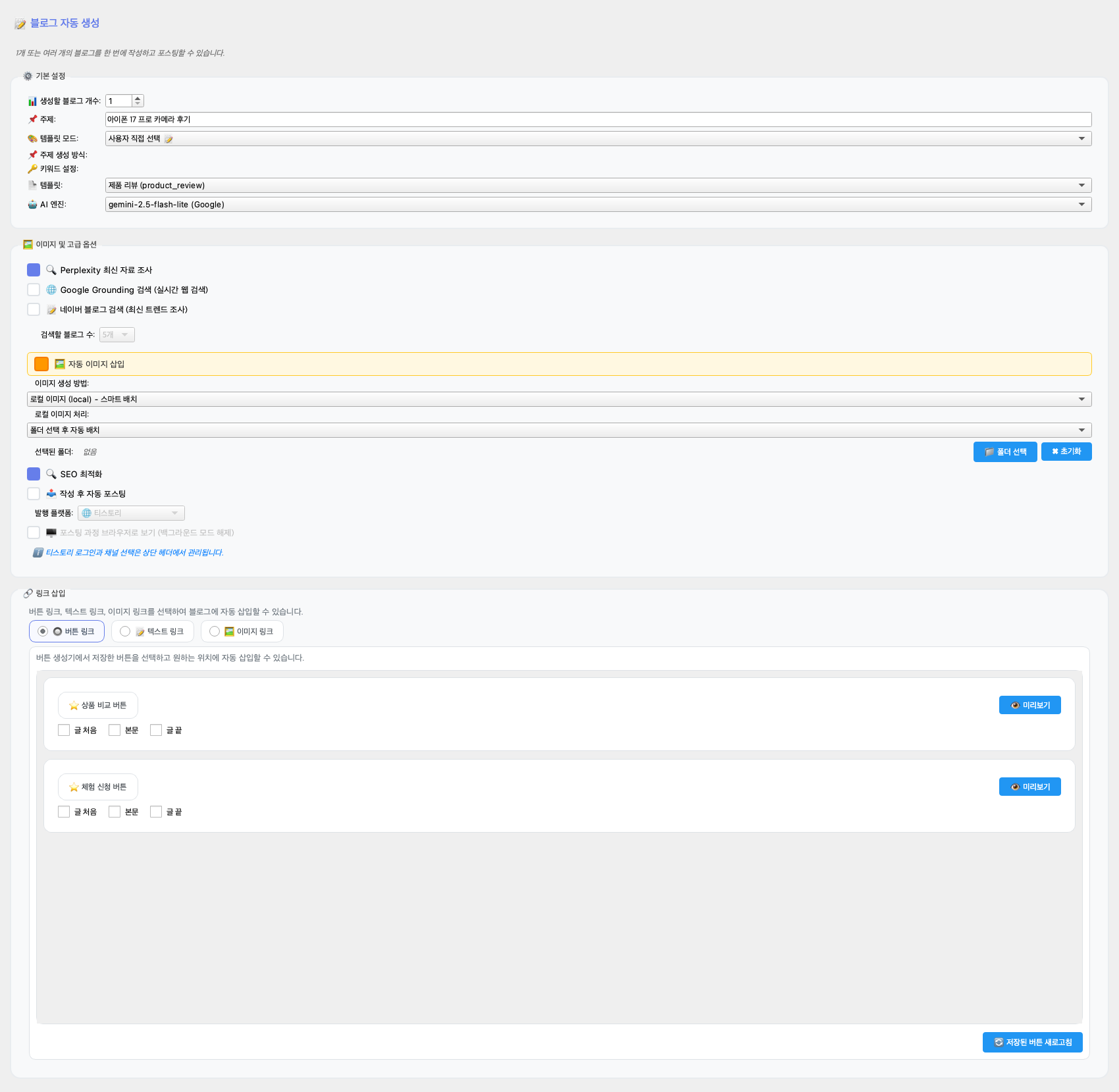
글 종류는 「일반 글」, 주제와 글 엔진만 정하고 바로 올리기는 끈 채 첫 글을 확인합니다.

몇 편을 2 이상으로 올리면 키워드 목록과 예약 올리기가 보입니다.

글 종류를 「사진 스토리」로 바꾸고, 사진을 끌어다 놓은 뒤 배치 전략만 고릅니다.

글 종류 「캠페인/협찬」에서 키워드·글자 수·검수를 맞춘 뒤 생성합니다.

「소재 추천」에서 중심 키워드·지역을 넣고, 고른 후보를 일반 글 주제로 넘깁니다.

「발행 · 예약」을 펼쳐 바로 올리기와 여러 플랫폼 순서 발행을 켭니다.

목적별 프리셋으로 CTA를 만들고, 글 만들기 탭의 링크 · 버튼 넣기에서 다시 씁니다.

이용 확인, 설정 ▾, 세션 초기화, 글 엔진 오류를 순서대로 좁혀 갑니다.
처음 막히는 지점 대부분이 상단 이용 확인 / 설정 ▾ / 로그인입니다. 글 종류를 고르기 전에, 아래 항목만 먼저 끝내면 이후 흐름이 훨씬 안정적입니다.
블로그 생성이 아예 안 되는 경우가 많아서 가장 먼저 저장해 두는 게 좋습니다.
자동 발행이나 로그인 상태 확인은 모두 메인 화면 상단에서 시작합니다.
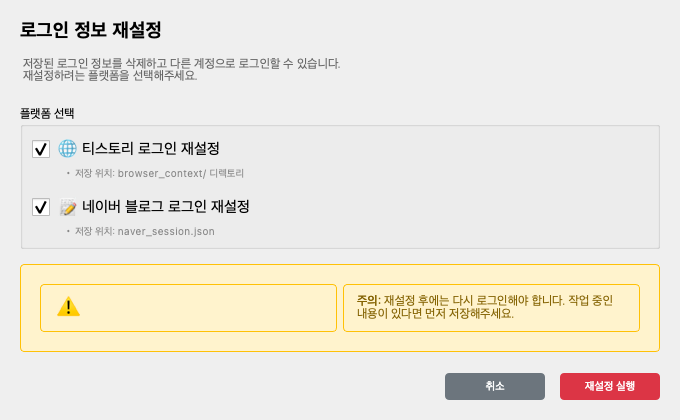
로그인 버튼을 눌러도 상태가 이상하거나 발행만 실패할 때 가장 먼저 써볼 수 있는 복구 도구입니다.
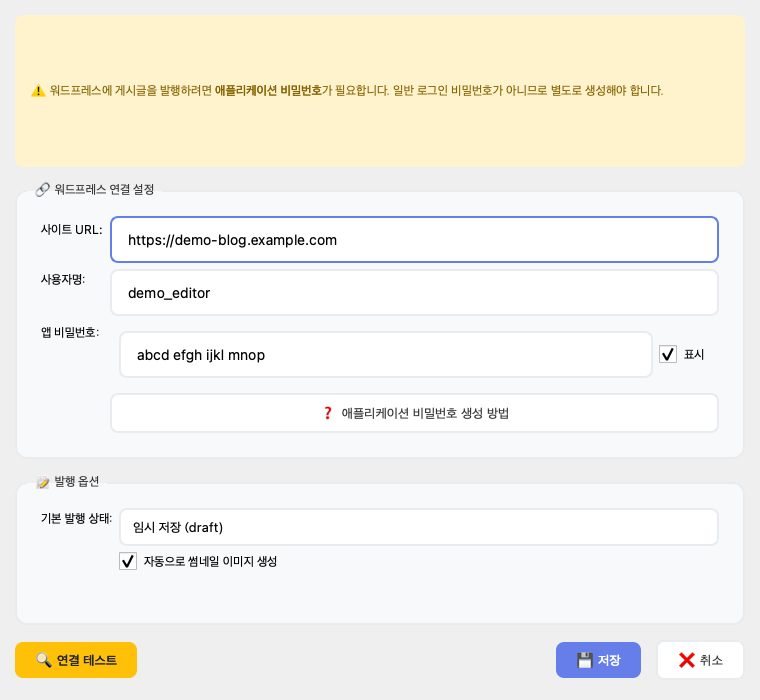
워드프레스를 쓸 때는 사이트 정보와 앱 비밀번호를 먼저 정확히 저장해야 합니다.
더 자세한 설정 화면은 운영 도구 → 자주 여는 설정 창에서도 다시 볼 수 있지만, 처음 사용하는 분은 이 페이지에서 먼저 전체 흐름을 익히는 편이 더 쉽습니다.
앱 이름과 버전, 실시간 인기 검색어 간판입니다. 검색어를 누르면 주제 칸에 들어갑니다.
Login ID [확인], 설정 ▾(API 키·워드프레스·세션 초기화), 티스토리/네이버, 채널이 한 줄입니다.
글 만들기 / 버튼 / 키워드 / 진행 상황 탭과 오른쪽 블로그 생성 시작입니다. 이용 확인 전이면 버튼이 「이용 확인 필요」로 보입니다.
무엇을 만들까요? → 핵심 입력 → 필요할 때만 펼치는 글 다듬기·자료 조사·사진·발행·링크·CLI입니다.
오른쪽 패널입니다. 발행이 시작되면 여기 화면이 이어지고, 버튼 탭에서는 버튼 미리보기로 바뀝니다.