
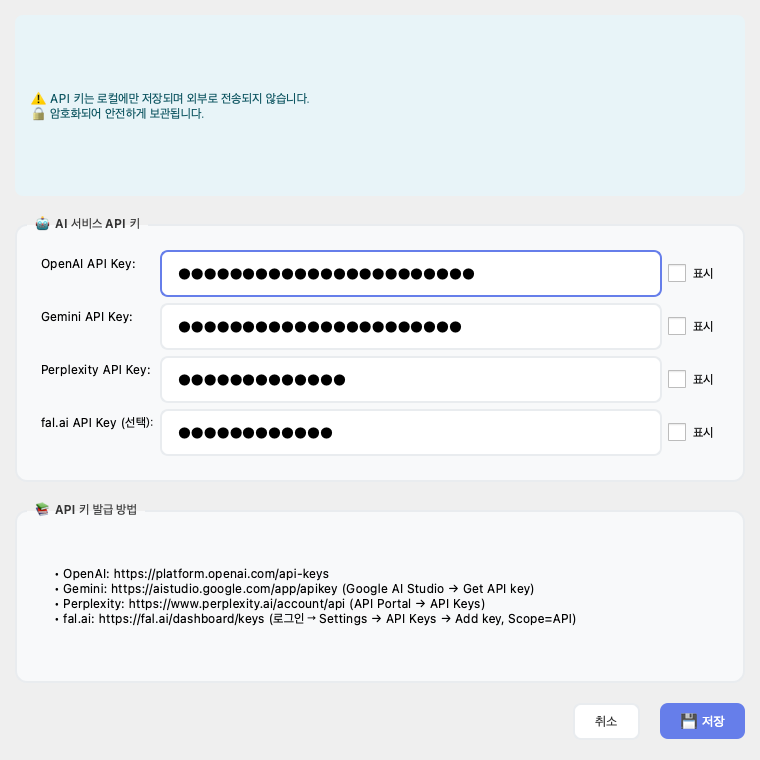
API 키 설정
API 모델로 쓸 때는 OpenAI 또는 Gemini 중 하나가 필요합니다. Google AI Mode만 쓰면 키 없이 시작할 수 있습니다. 상단 설정 ▾에서 엽니다.
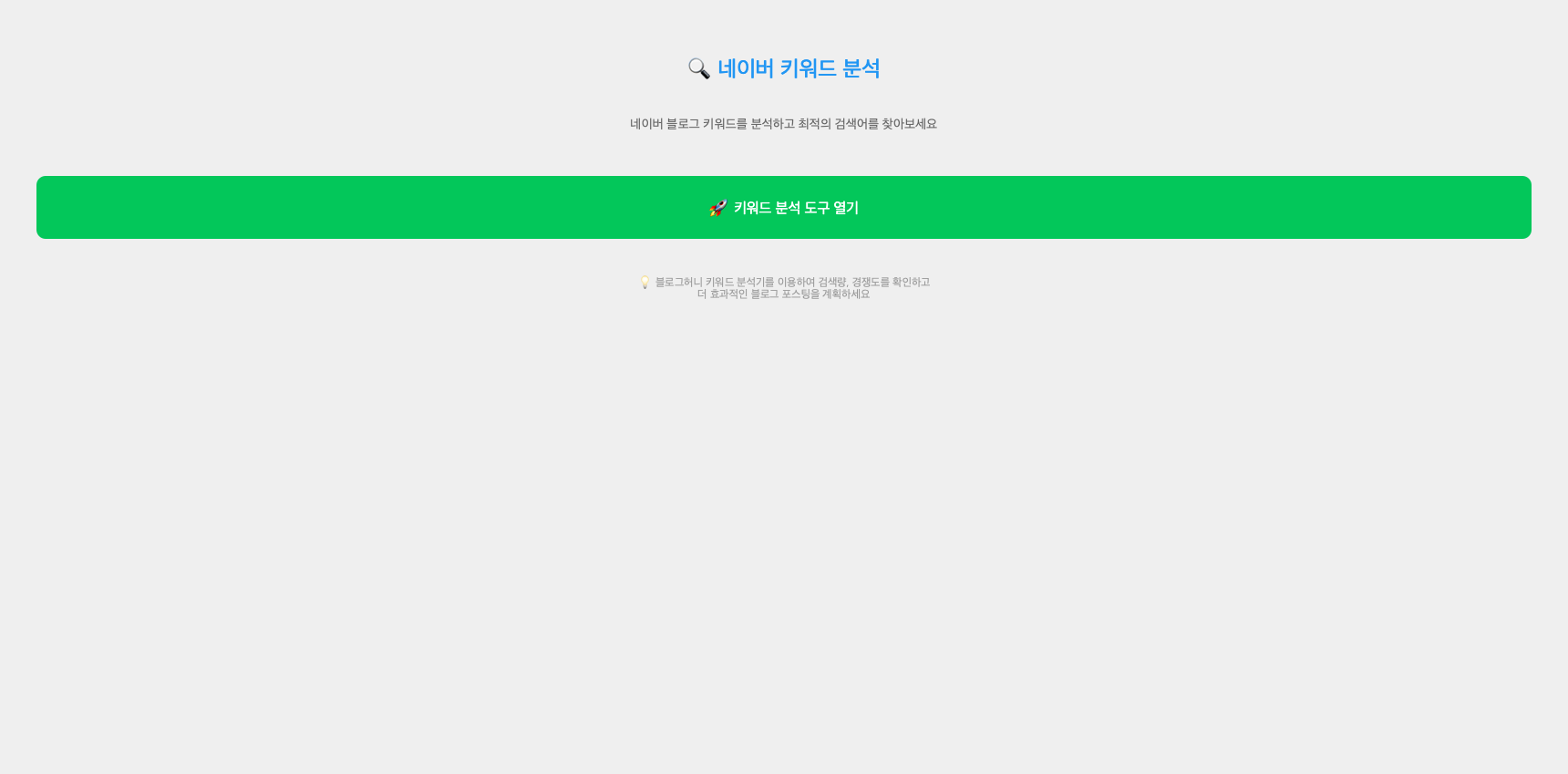
글 만들기 왼쪽이 설정이면, 오른쪽은 작업 미리보기입니다. 버튼 탭에서는 오른쪽이 버튼 미리보기로 바뀌고, 키워드 탭에서는 미리보기를 접고 분석기가 가로를 씁니다.

버튼 탭은 “프리셋 고르기 → 문구·링크 수정 → 색상 다듬기 → 저장 → 글 만들기에서 다시 사용” 순서로 보면 쉽습니다. 오른쪽 작업 화면에는 버튼 미리보기가 같이 보입니다.

스마트스토어, 쿠팡, 할인 쿠폰처럼 목적별 템플릿을 눌러 바로 시작합니다.
메인 문구, 서브 설명, 할인 뱃지, 이동 URL을 수정합니다.
아이콘, 너비, 배경/글자/선 색, 테두리, 마우스 효과를 고릅니다.
저장한 버튼을 불러오거나 지웁니다. 대표 어필리에이트 버튼으로 지정할 수도 있습니다.
목적에 가까운 버튼을 눌러 문구와 색을 한 번에 채웁니다.
사용자가 볼 문장과 이동 링크만 우리 글로 바꿉니다.
HTML 복사, 네이버 마커 복사, 또는 내 저장소에 저장합니다.
저장한 버튼은 링크 · 버튼 넣기에서 위치만 고르면 됩니다.
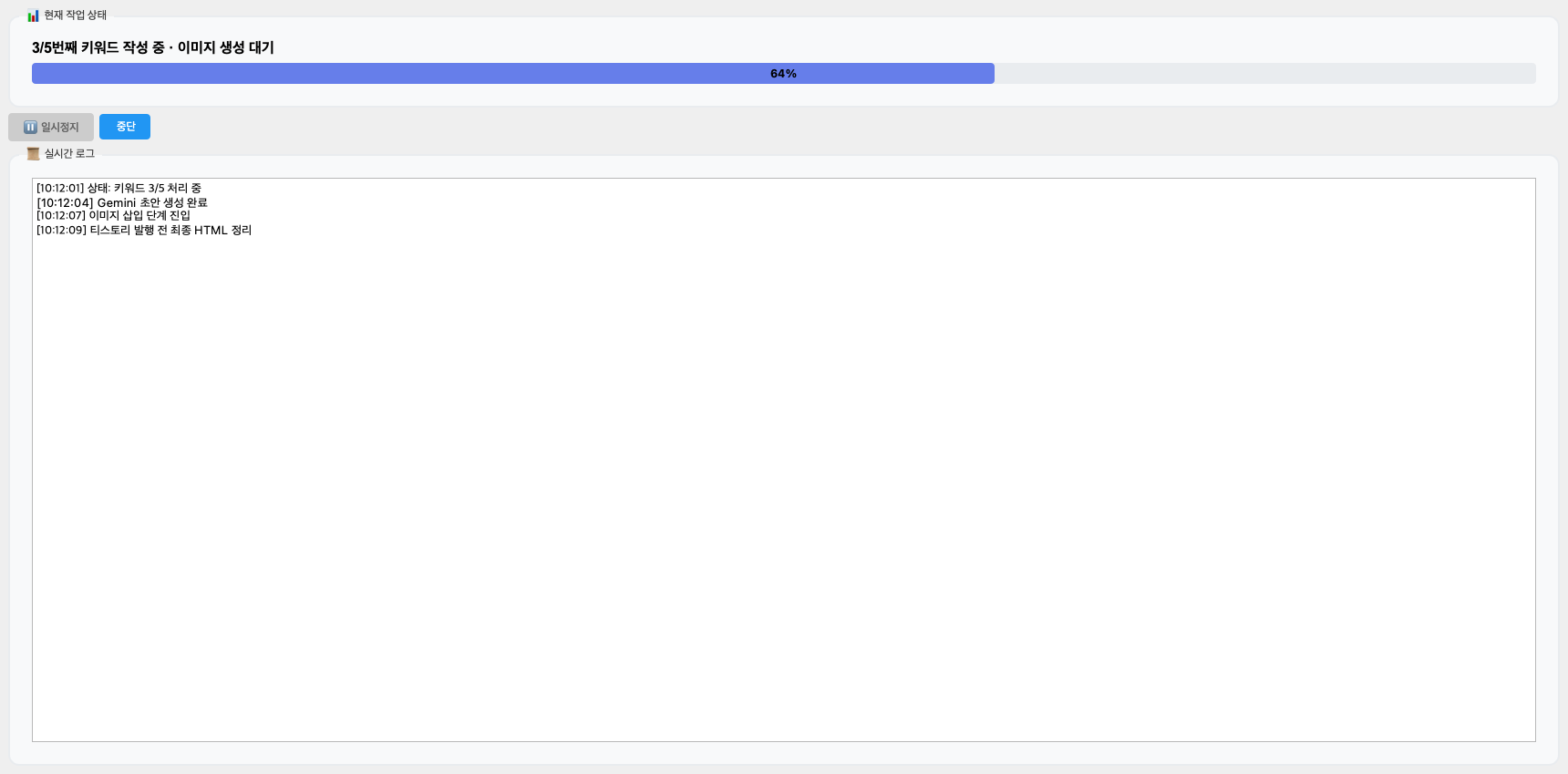
API 모델로 쓸 때는 OpenAI 또는 Gemini 중 하나가 필요합니다. Google AI Mode만 쓰면 키 없이 시작할 수 있습니다. 상단 설정 ▾에서 엽니다.
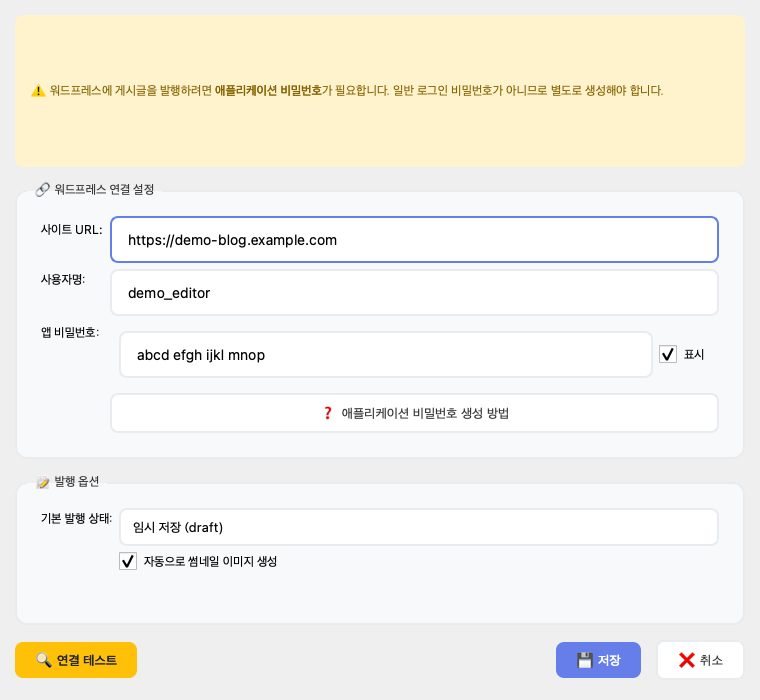
사이트 URL, 사용자명, 앱 비밀번호, 기본 발행 상태(즉시/임시/비공개)를 저장합니다. GUI 예약 포스팅은 워드프레스에서 사용할 수 없습니다.
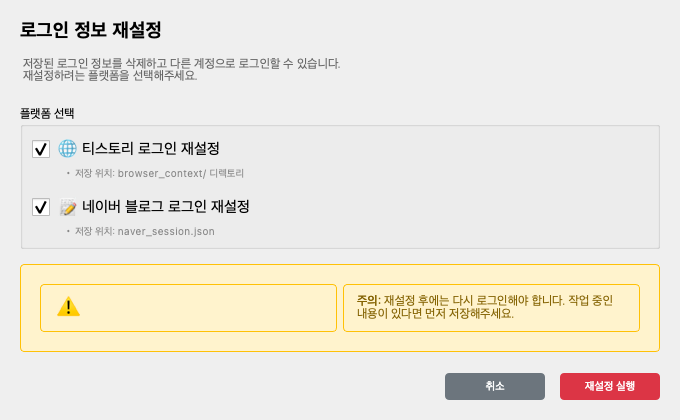
저장된 티스토리/네이버 로그인 정보를 지우고 다시 로그인할 때 사용합니다.