
문제 해결 루틴
오류가 나면 라이센스 → 로그인 → API → 발행 순서로 좁혀가세요.
블로그꿀단지에서 막히는 지점은 대부분 상단 준비 영역이나 API/발행 설정에 몰려 있습니다. 원인을 넓게 추측하지 말고, 아래 순서대로 확인하면 대부분 빨리 해결할 수 있습니다.
라이센스
로그인
API
자동 발행
1순위
라이센스 검증과 상단 로그인 상태부터 먼저 보면 대부분의 문제를 빨리 줄일 수 있습니다.
2갈래
생성 실패는 API/모델, 발행 실패는 로그인/채널/워드프레스 설정 쪽으로 나눠서 보면 됩니다.
마지막 확인
정확한 멈춤 지점이 애매하면 작업 모니터링 로그 마지막 줄부터 확인하세요.
1. 제일 먼저 확인할 것
공통 점검 순서
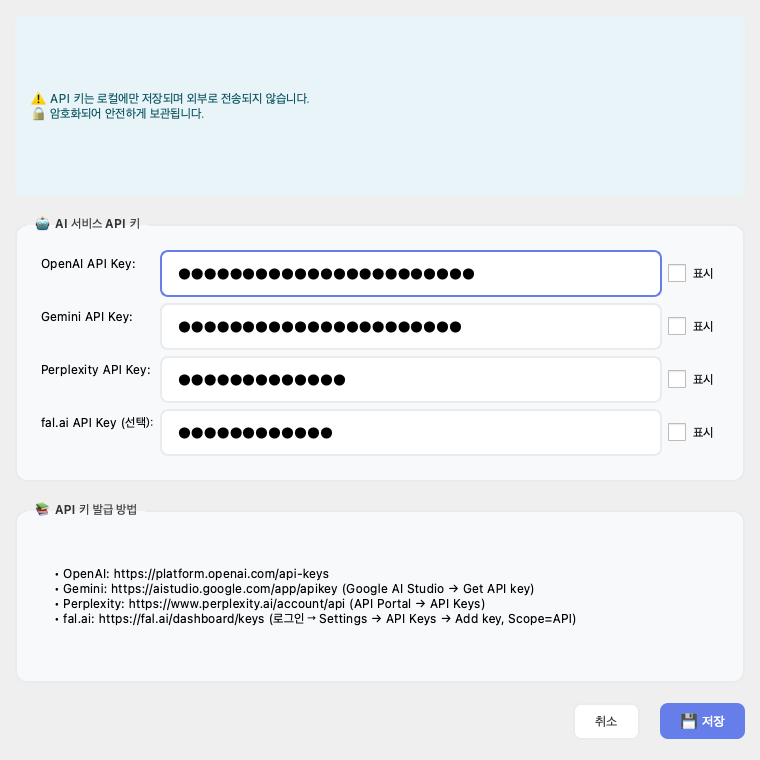
- Login ID 검증이 끝났는지
- 필요한 플랫폼 로그인과 채널 선택이 맞는지
- OpenAI/Gemini 등 필요한 API 키가 저장됐는지
- 자동 포스팅과 플랫폼 선택이 현재 작업과 맞는지
증상별 첫 판단
- 시작 버튼이 의미 없이 안 먹으면 준비 단계(라이센스/입력)부터 다시 봅니다.
- AI 관련 오류면 API 키와 선택한 모델부터 봅니다.
- 발행만 실패하면 로그인/채널/워드프레스 설정부터 봅니다.
- 중간에 멈춘 것처럼 보이면 작업 모니터링 로그 마지막 줄을 확인합니다.
2. 라이센스 검증이 안 될 때
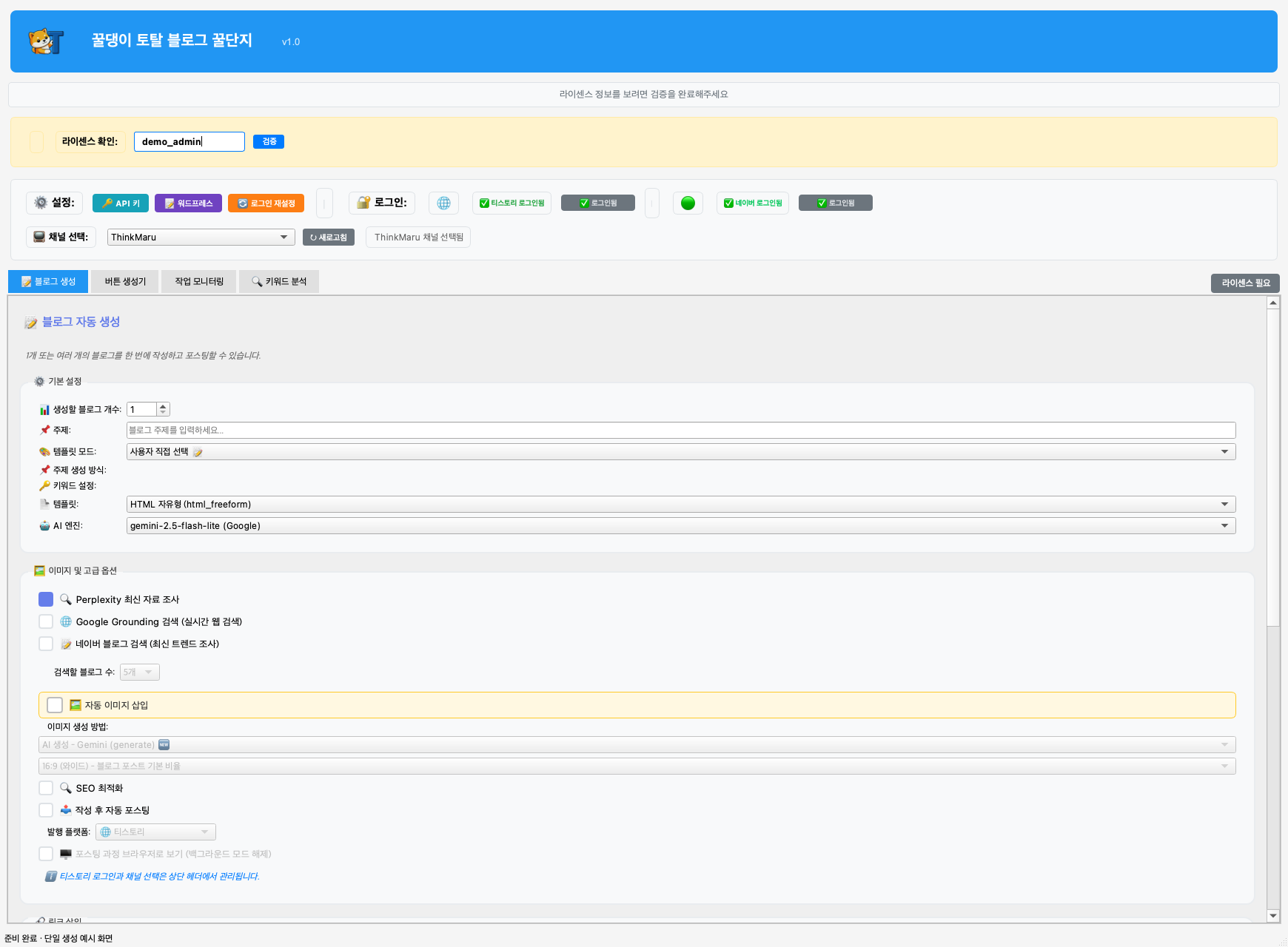
- Login ID 앞뒤 공백이 없는지 확인합니다.
- 네트워크 연결이 완전히 끊겨 있지 않은지 확인합니다.
- 검증 후에도 녹색 안내 상태가 안 보이면 앱을 다시 켜서 한 번 더 확인합니다.
3. 티스토리·네이버 로그인 세션이 꼬였을 때
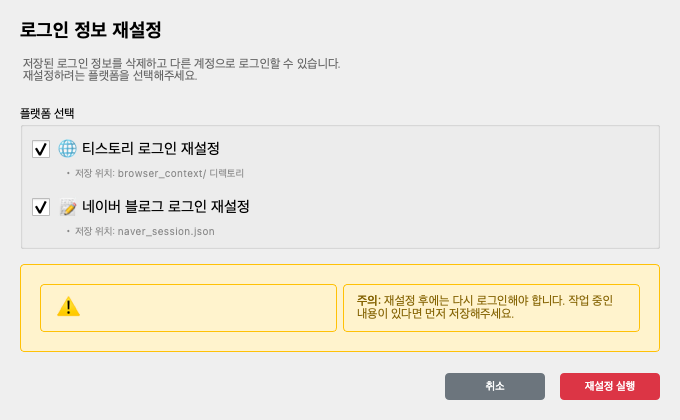
- 현재 작업 중인 플랫폼만 체크합니다.
- 재설정을 실행한 뒤 앱 상단 로그인 버튼으로 다시 로그인합니다.
- 티스토리 자동 발행 문제라면 로그인 후 채널 선택까지 다시 확인합니다.
4. AI 생성이 안 될 때
- 최소 OpenAI 또는 Gemini 중 하나는 입력되어 있어야 합니다.
- 현재 블로그 생성 탭에서 선택한 모델과 실제 저장된 API 키가 맞는지 확인합니다.
- Perplexity, fal.ai 같은 선택 기능은 해당 기능을 쓸 때만 넣어도 됩니다.
5. 워드프레스/자동 발행이 안 될 때
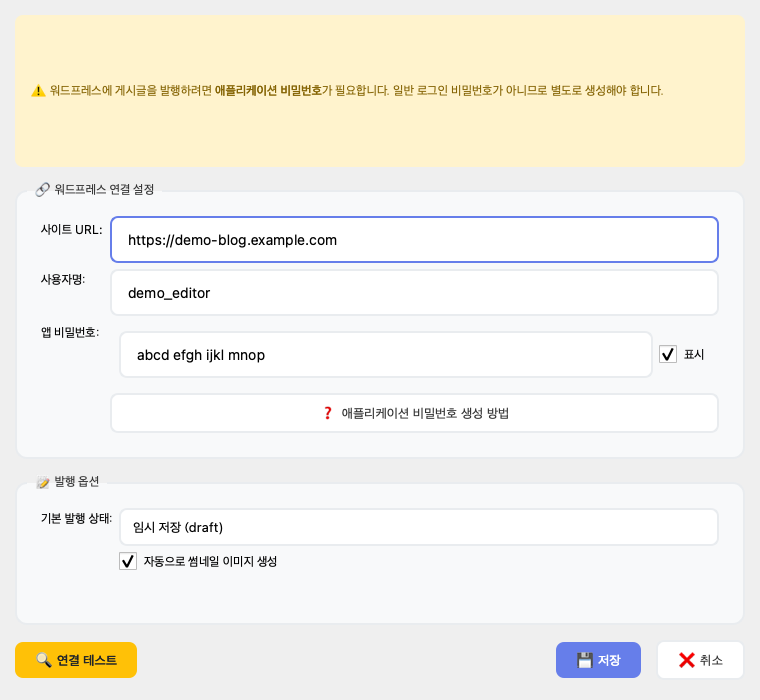
- 사이트 URL에 `https://`가 포함되어 있는지
- 일반 비밀번호가 아니라 애플리케이션 비밀번호를 넣었는지
- 티스토리는 로그인뿐 아니라 채널 선택까지 완료했는지
- 다중 작업이면 예약 포스팅 시간을 너무 촘촘하게 잡지 않았는지
- 워드프레스 예약 발행이면 사이트의 시간대와 앱에서 지정한 시작 시간이 의도와 맞는지
6. macOS / Windows에서 다른 점
| 항목 | macOS | Windows |
|---|---|---|
| 첫 실행 경고 | Gatekeeper / 열 수 없음 / 손상됨 메시지가 먼저 나올 수 있습니다. | SmartScreen 경고가 먼저 나올 수 있습니다. |
| 브라우저 창 확인 | 다른 스페이스나 창 뒤에 숨어 있는지 먼저 확인합니다. | 최소화 또는 뒤쪽 창 상태인지 먼저 확인합니다. |
| 문서 예시 | 현재 캡처는 macOS 기준입니다. | 창 외형만 다르고 입력 순서는 동일하게 보면 됩니다. |