
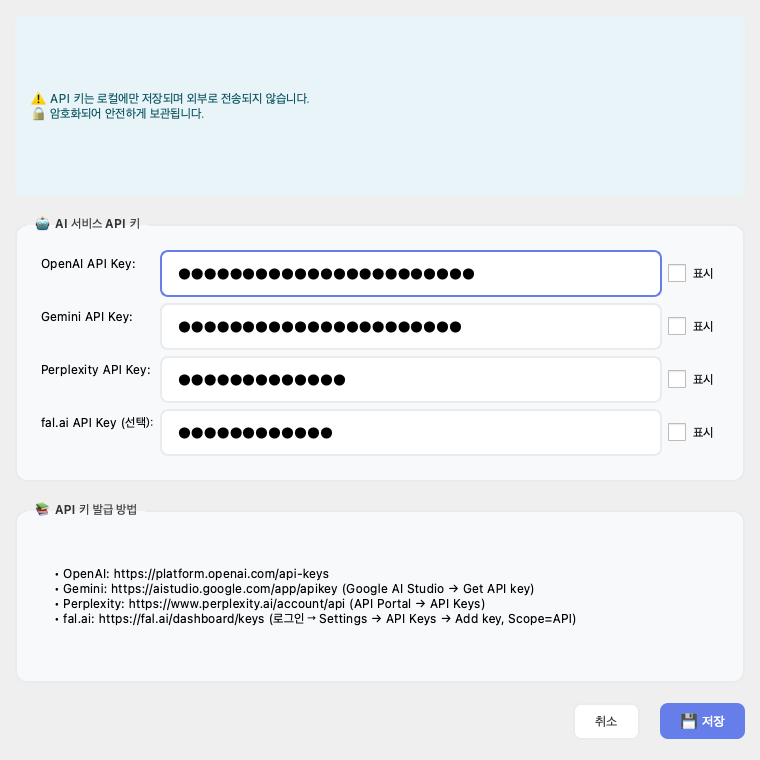
API 키 설정
최소 OpenAI 또는 Gemini 하나는 입력해야 블로그 생성이 가능합니다.
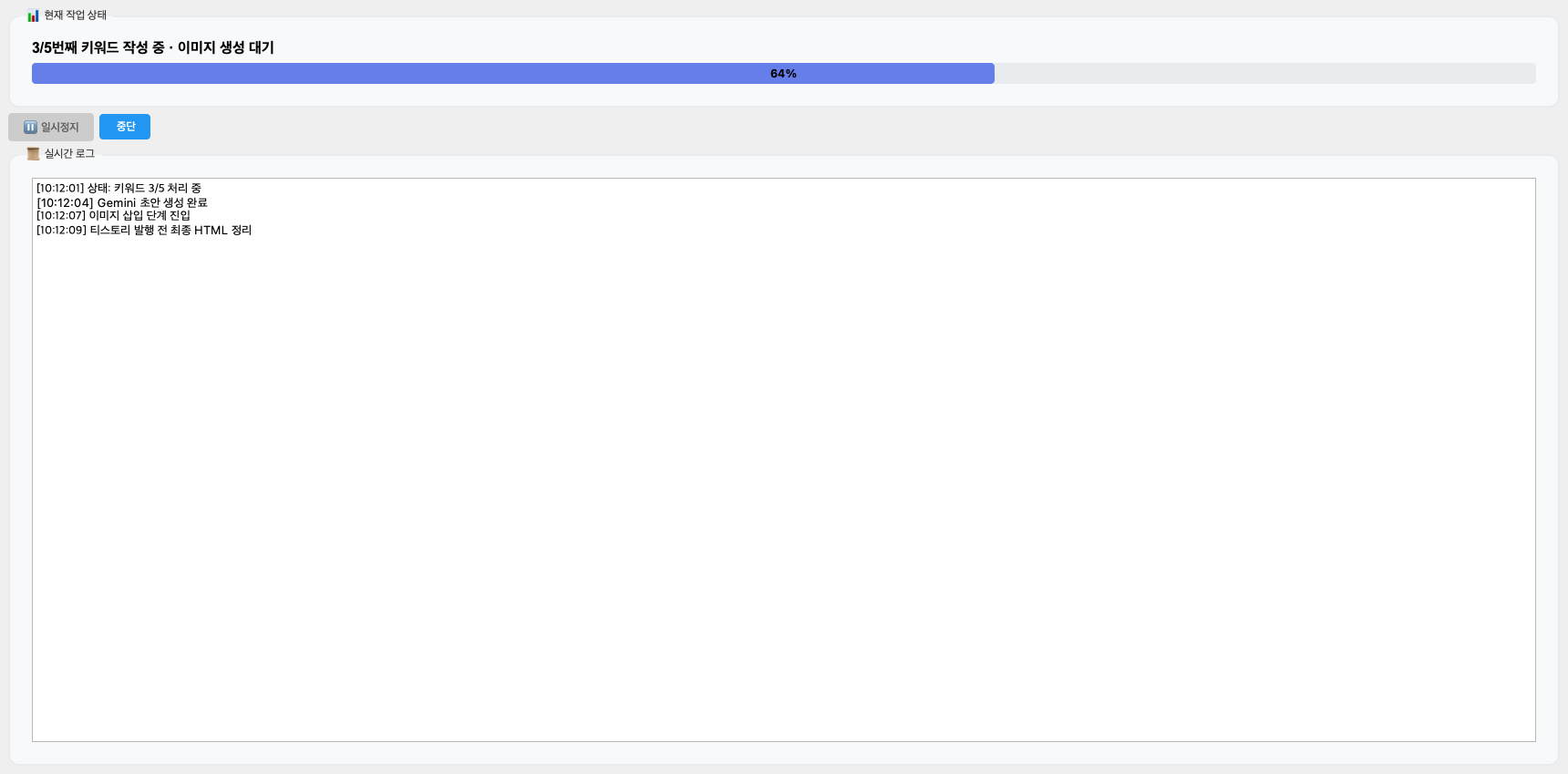
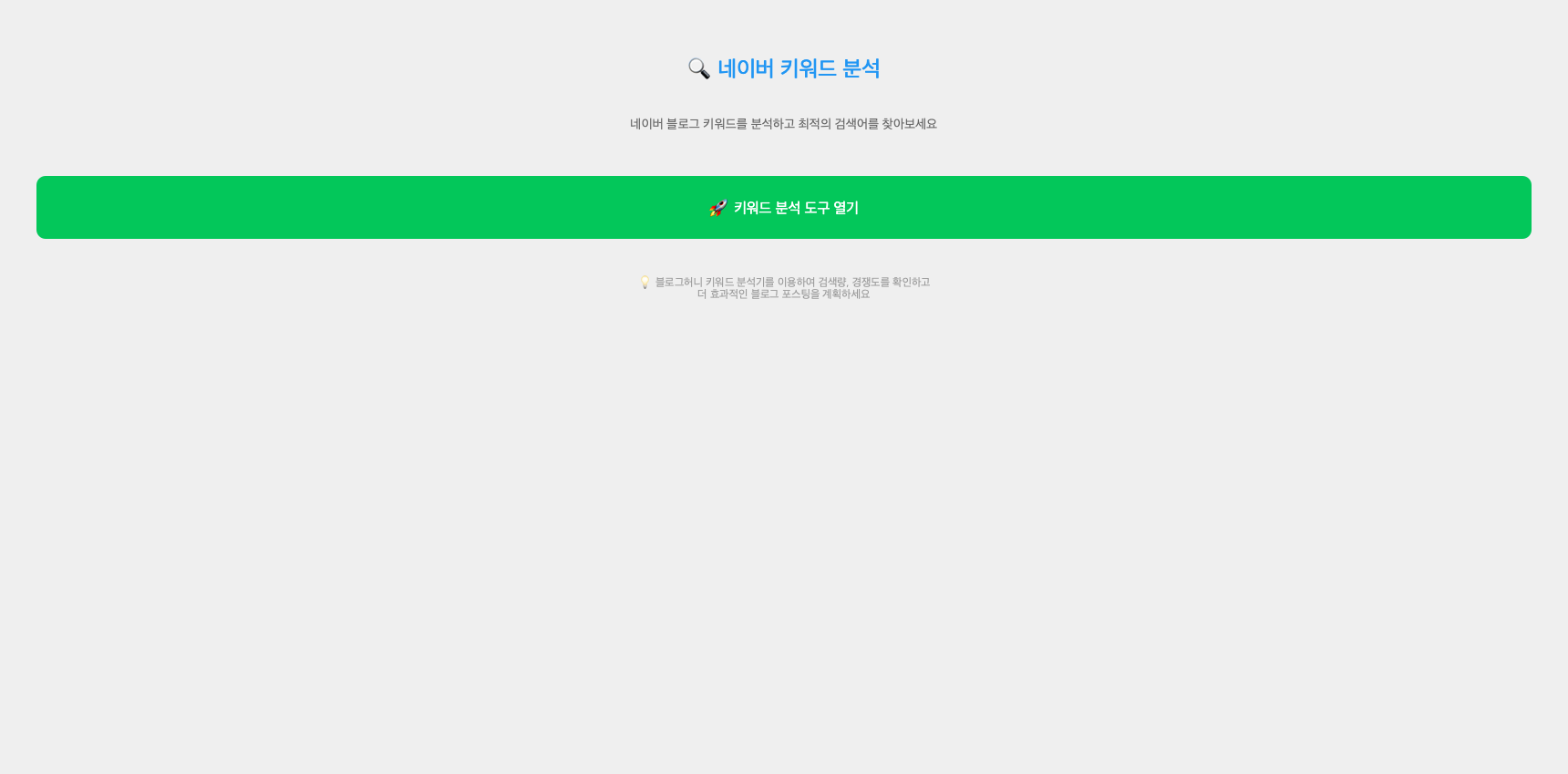
블로그꿀단지는 글 생성만 하는 도구가 아니라, CTA 버튼 제작, 진행 상태 모니터링, 키워드 조사 진입, API/워드프레스 설정까지 함께 제공합니다.
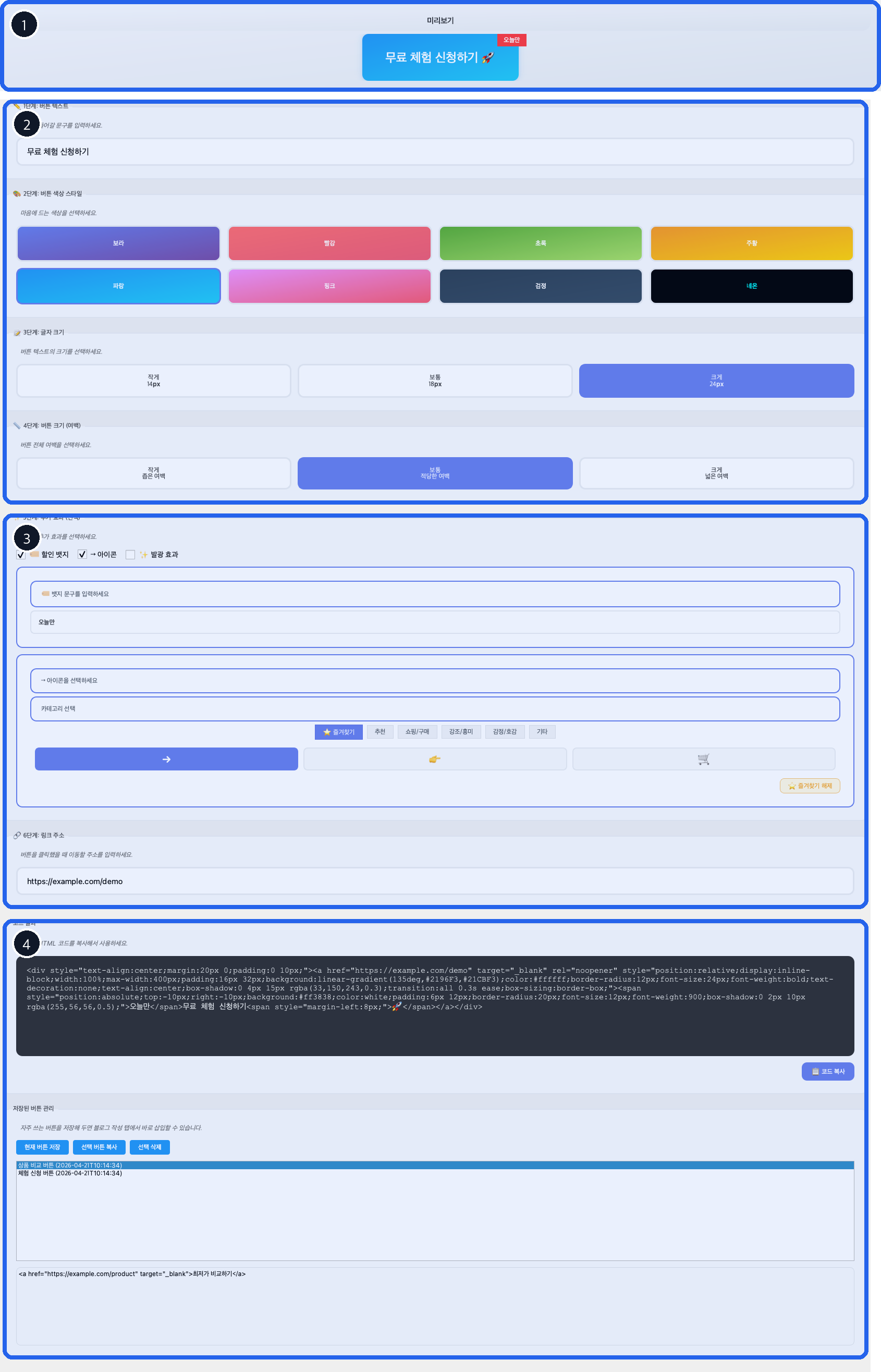
버튼 생성기는 “디자인 만들기 → 코드 확인 → 저장 → 블로그 생성 탭에서 다시 사용” 순서로 보면 쉽습니다. 화면 주석은 버튼을 가리지 않도록 얇게 표시했습니다.
현재 설정으로 만들어질 버튼 결과를 바로 확인합니다.
선택한 플랫폼용 HTML을 확인하고 필요한 복사 버튼을 누릅니다.
자주 쓰는 버튼을 저장하고, 선택 복사나 삭제를 할 수 있습니다.
현재 선택된 버튼의 기본 HTML을 확인하는 영역입니다.
사용자가 누를 버튼 문구와 이동할 링크를 먼저 입력합니다.
색상, 크기, 아이콘, 뱃지를 바꾸며 위쪽 미리보기를 확인합니다.
바로 붙여 넣을 때는 복사, 반복 사용할 때는 저장을 선택합니다.
저장한 버튼은 블로그 생성 탭의 링크 삽입 영역에서 위치만 고르면 됩니다.
최소 OpenAI 또는 Gemini 하나는 입력해야 블로그 생성이 가능합니다.
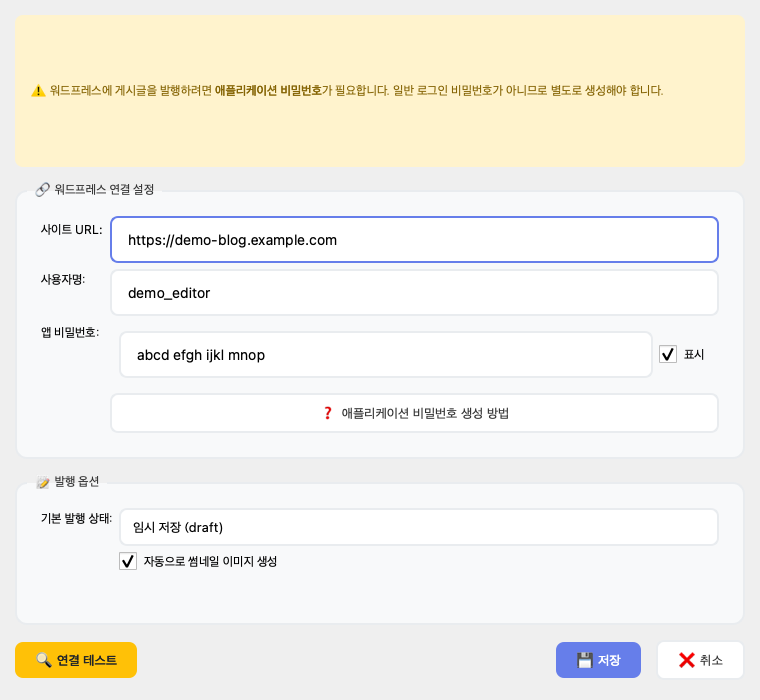
사이트 URL, 사용자명, 앱 비밀번호, 기본 발행 상태를 저장합니다. 예약 발행은 블로그 생성 탭의 예약 포스팅 시간으로 처리됩니다.
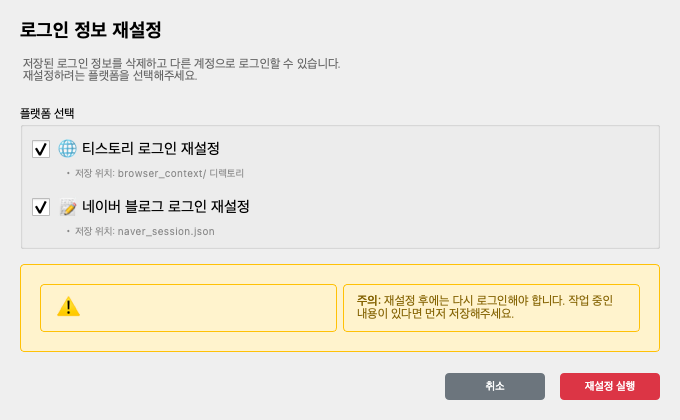
저장된 티스토리/네이버 로그인 정보를 지우고 다시 로그인할 때 사용합니다.