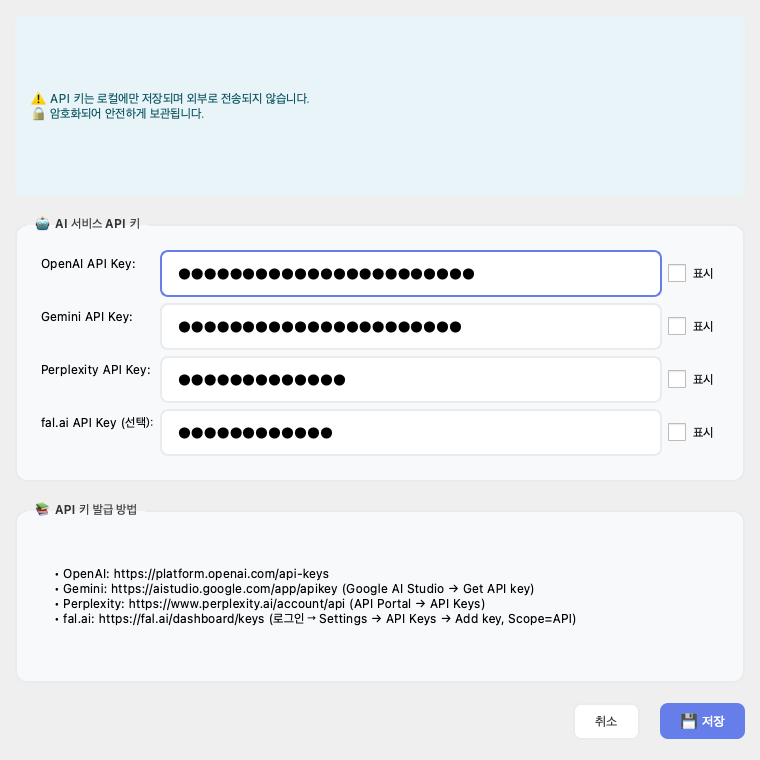
가장 먼저
API 키 설정
블로그 생성이 아예 안 되는 경우가 많아서 가장 먼저 저장해 두는 게 좋습니다.
- 상단 API 키 버튼을 눌러 설정 창을 엽니다.
- OpenAI 또는 Gemini 중 하나는 반드시 저장합니다.
- 블로그 생성 탭에서 고른 모델 계열과 실제 저장한 API 키가 맞아야 합니다.
- Perplexity, fal.ai 등은 해당 기능을 쓸 때만 추가해도 됩니다.
이 가이드는 실제 PyQt6 앱 화면 캡처를 기준으로 설치 → 첫 실행 → 블로그 생성 → 운영 도구 → 문제 해결 흐름을 따라갈 수 있게 만든 웹 설명서입니다.
설명 순서를 몰라도 괜찮습니다. 지금 하려는 작업 카드 하나만 열면 됩니다.
현재 캡처 예시는 macOS 기준입니다. 설치/보안 경고만 다를 뿐, 실제 입력 순서는 거의 같습니다.
Windows는 SmartScreen과 창 외형만 다르고, 블로그 생성/운영 흐름은 그대로 따라가면 됩니다.

라이센스 확인 → 로그인/채널 선택 → 블로그 생성 탭 입력 → 핵심 설정 한눈에에서 검증/시작 순서가 기본입니다.
처음부터 전부 읽지 말고, 현재 하려는 작업 카드 하나만 먼저 여세요.
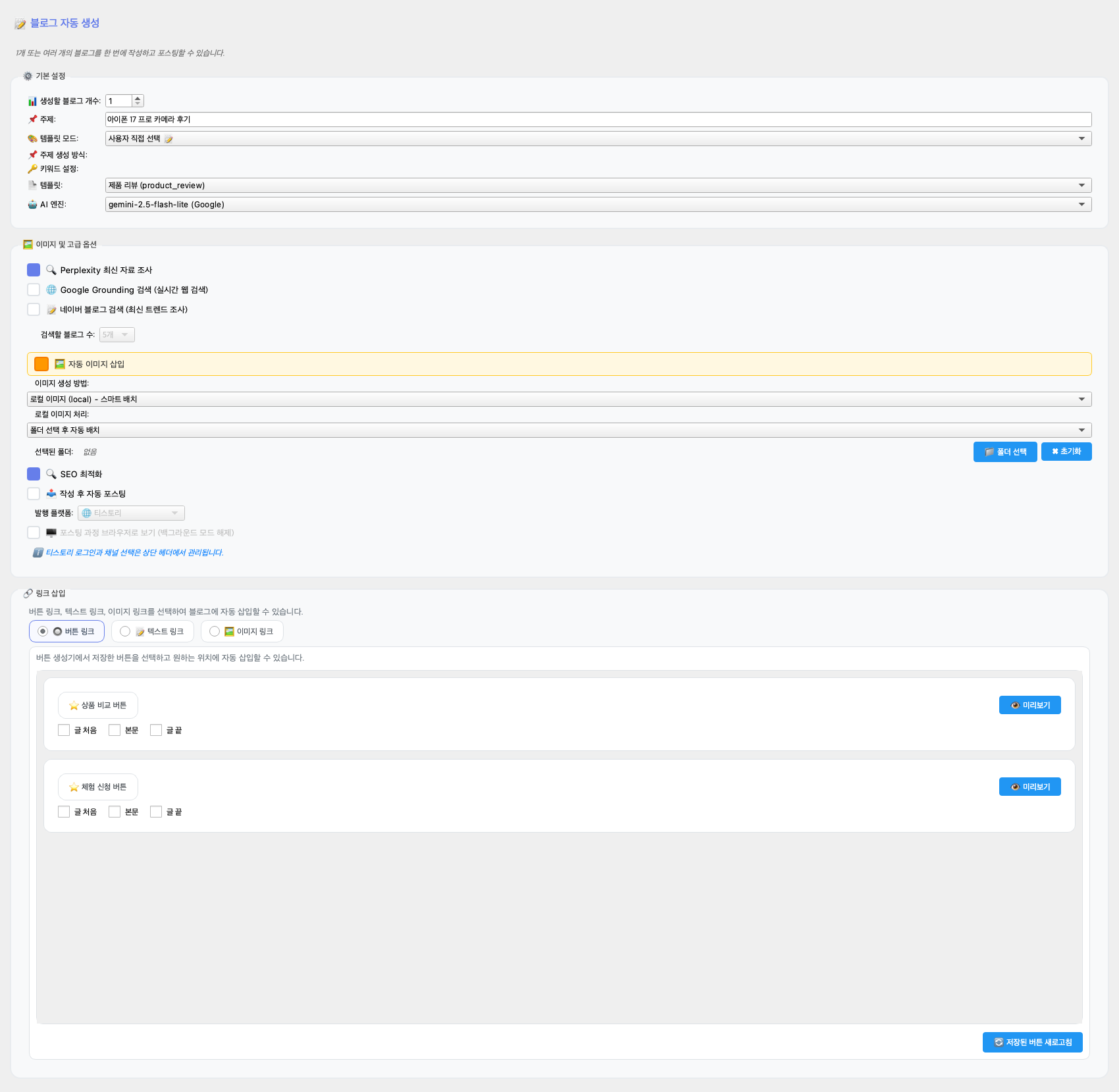
주제, 템플릿, AI 엔진, 이미지 옵션까지 단일 모드 기준으로 순서대로 안내합니다.
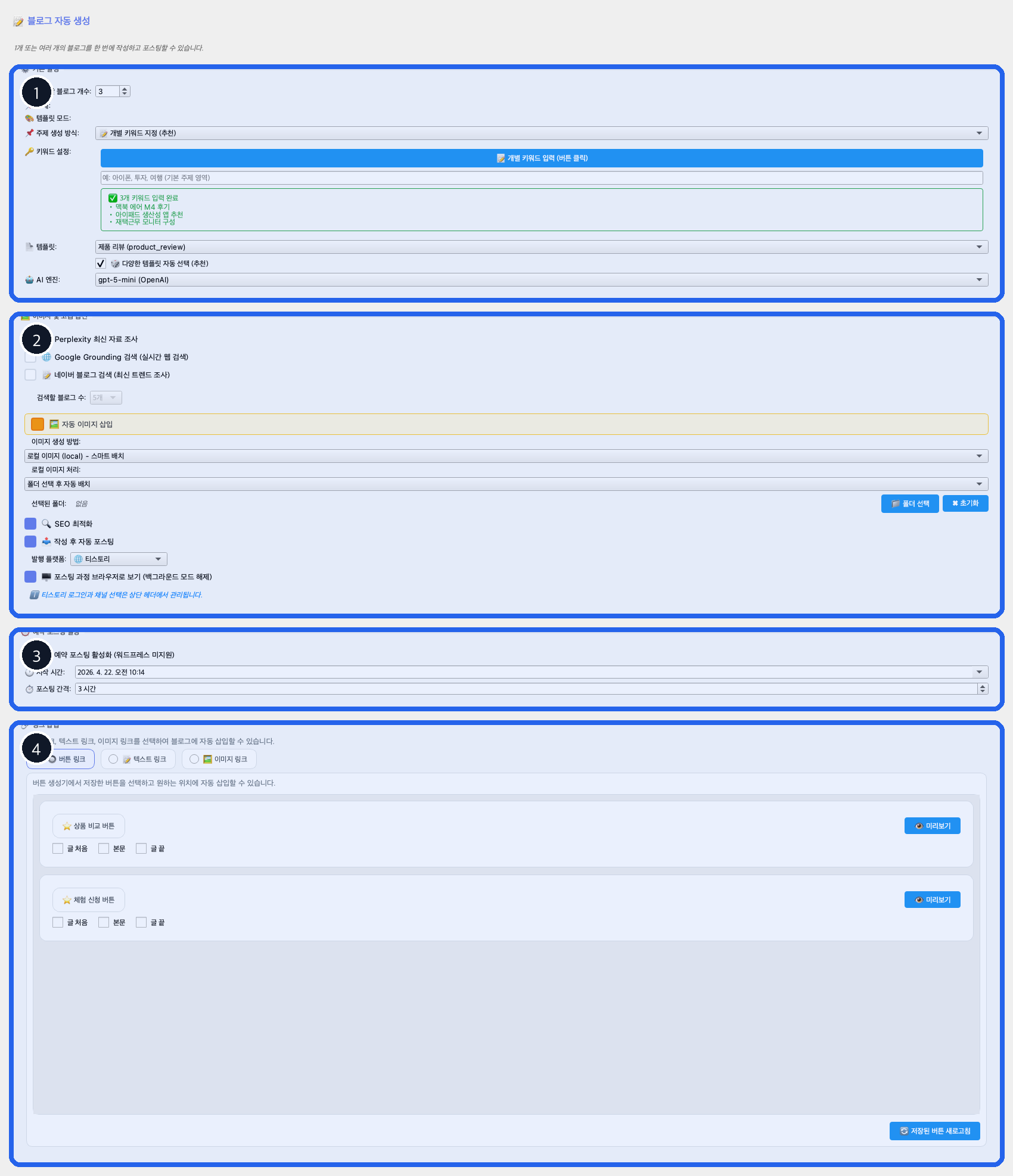
키워드 입력, 다중 모드, 예약 포스팅, 자동 발행까지 한 번에 보는 페이지입니다.
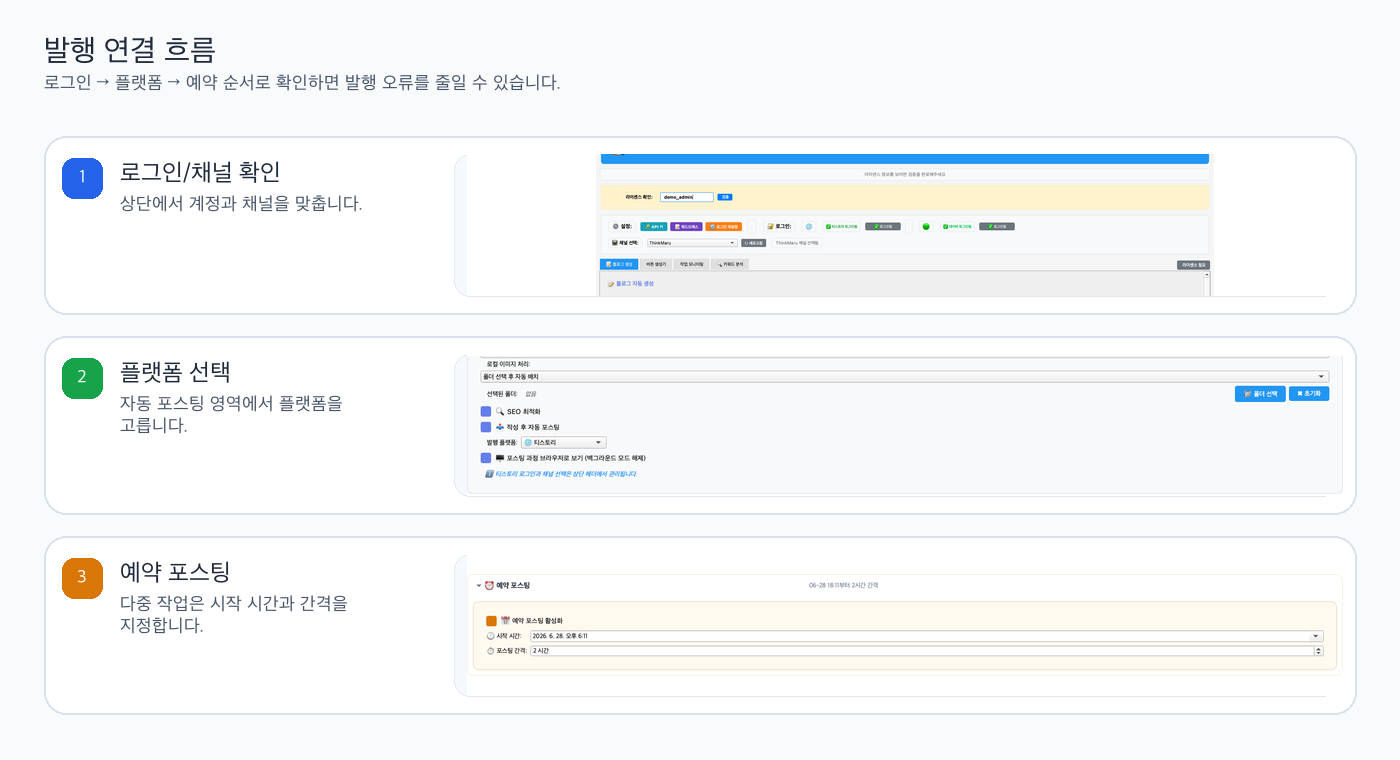
로그인/채널 확인 → 플랫폼 선택 → 예약 포스팅 순서로 발행 연결을 안내합니다.
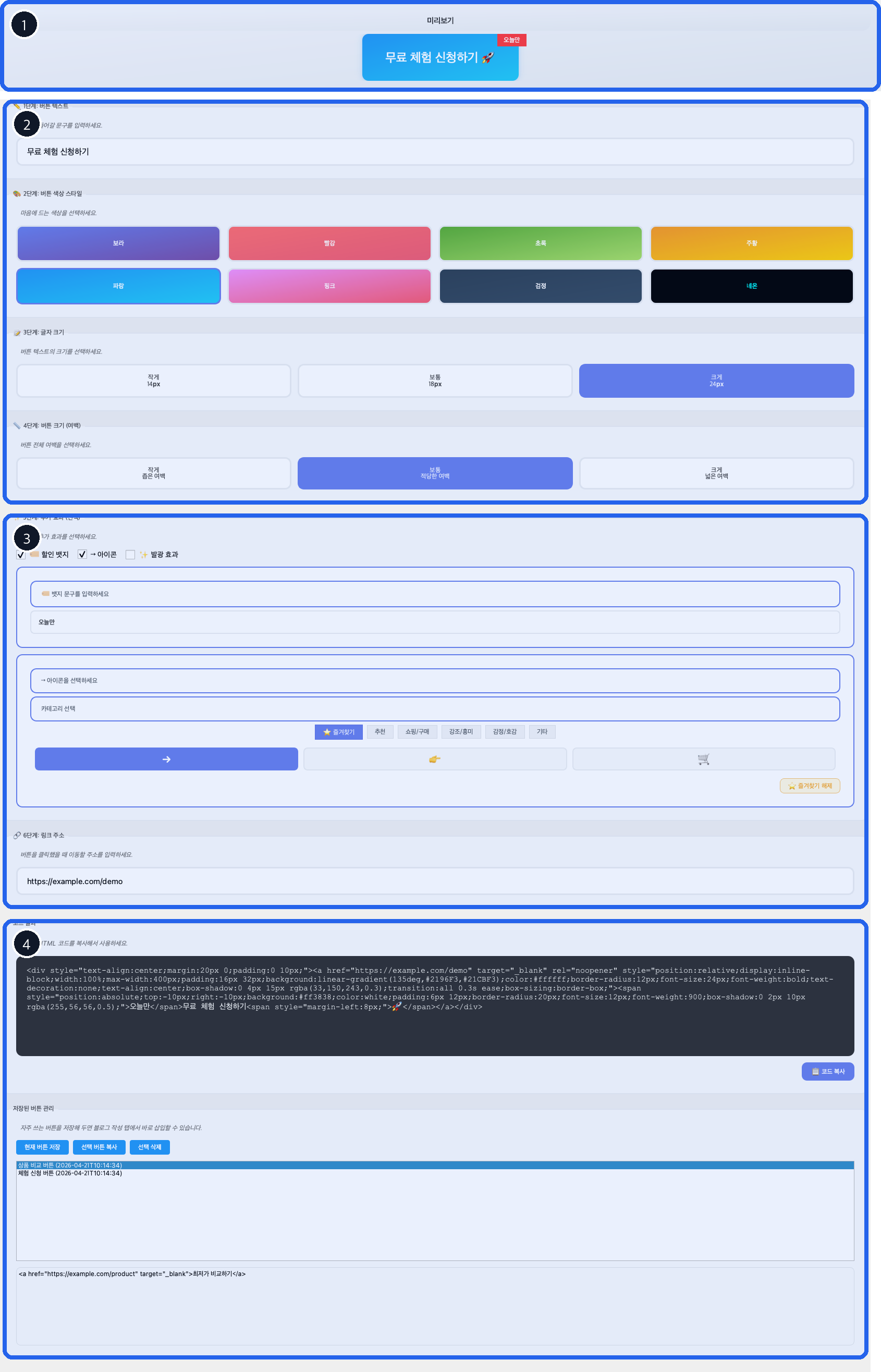
CTA 버튼을 만들고 블로그 생성 탭에서 다시 가져오는 흐름을 정리했습니다.
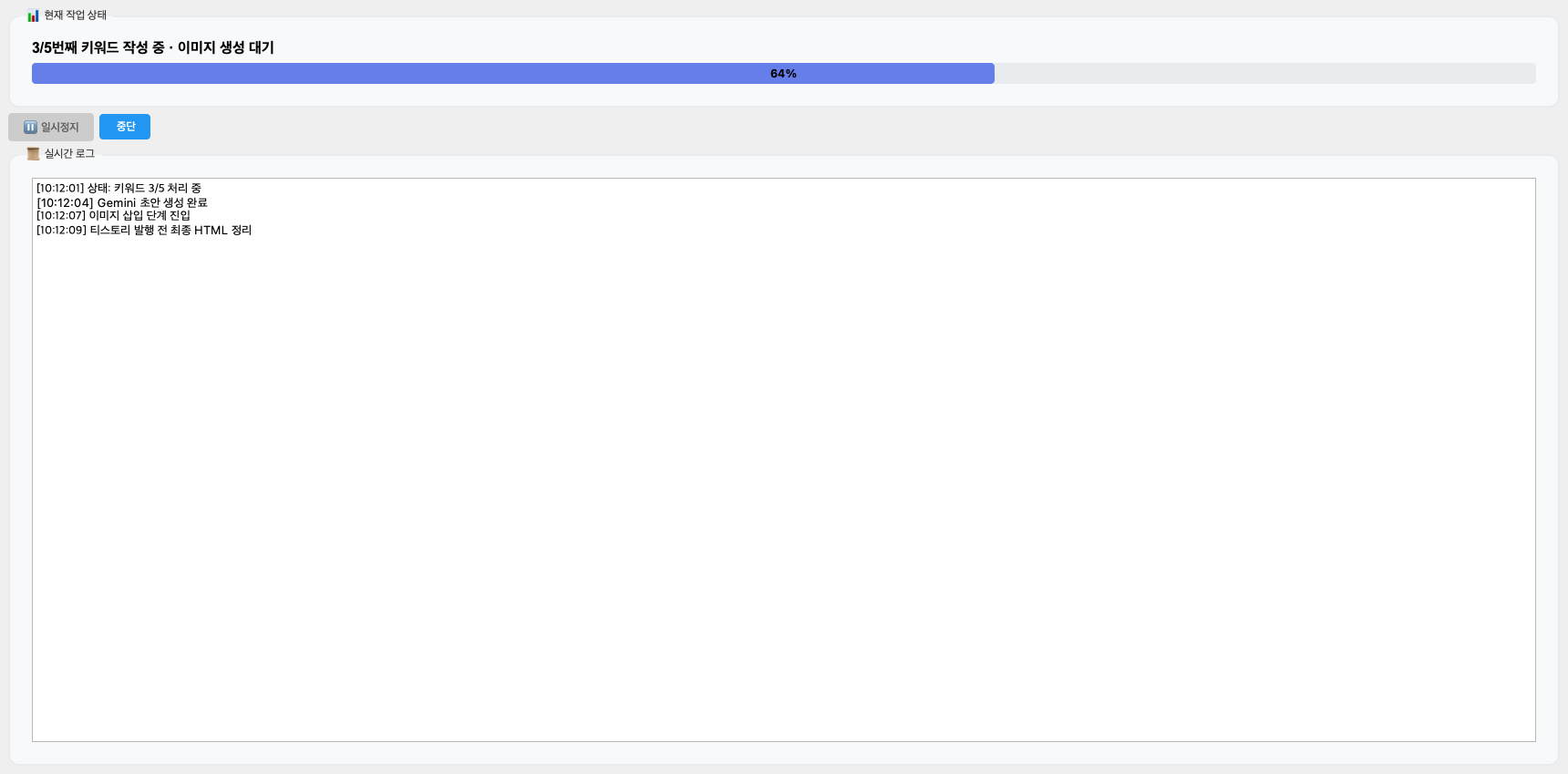
작업 모니터링 탭에서 무엇을 보면 되는지 빠르게 정리합니다.
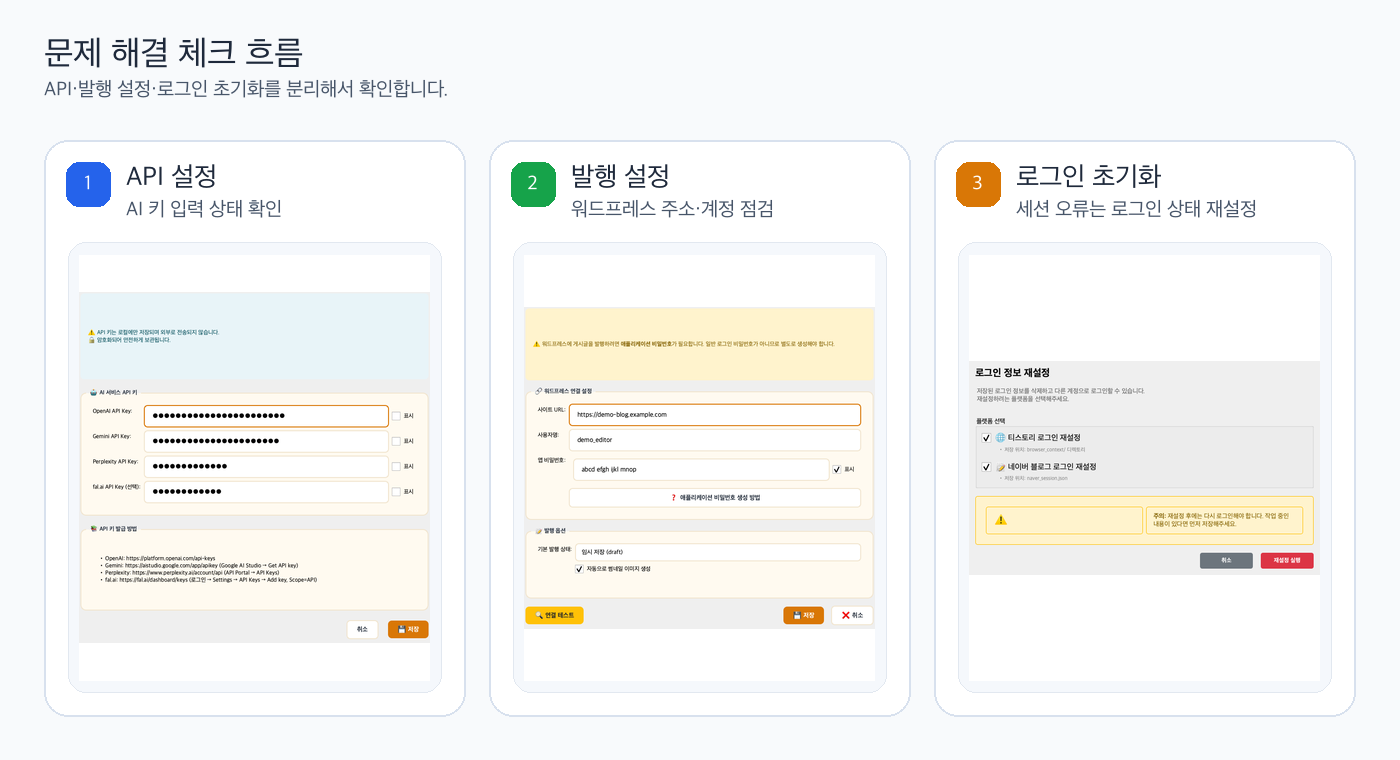
API 설정, 발행 설정, 로그인 초기화처럼 원인을 나눠 빠르게 좁혀가는 순서를 모았습니다.
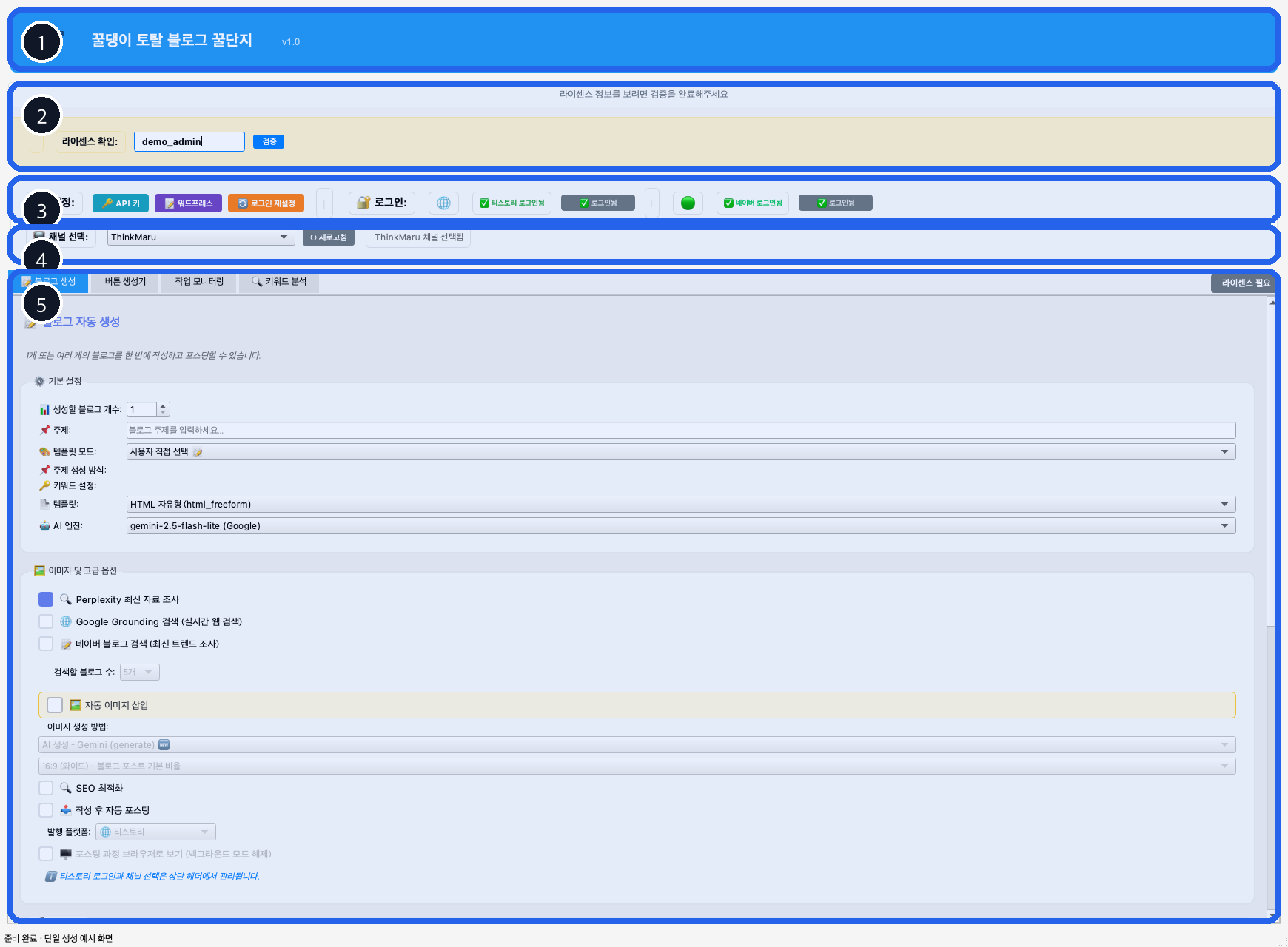
처음 막히는 지점 대부분이 상단 설정 / 로그인 영역입니다. 블로그 생성 탭으로 바로 내려가기 전에, 아래 4가지만 먼저 끝내면 이후 흐름이 훨씬 안정적입니다.
블로그 생성이 아예 안 되는 경우가 많아서 가장 먼저 저장해 두는 게 좋습니다.
자동 발행이나 로그인 상태 확인은 모두 메인 화면 상단에서 시작합니다.
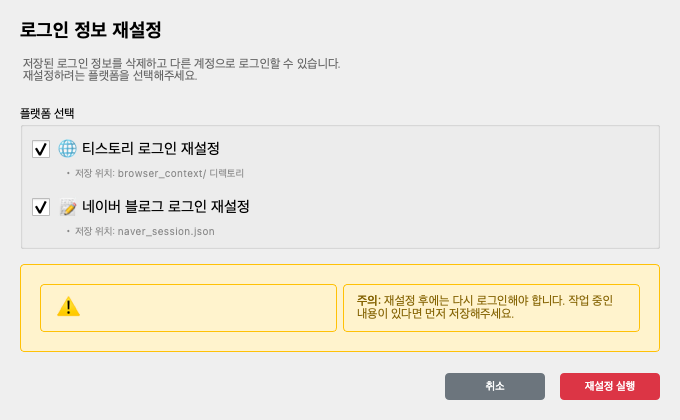
로그인 버튼을 눌러도 상태가 이상하거나 발행만 실패할 때 가장 먼저 써볼 수 있는 복구 도구입니다.
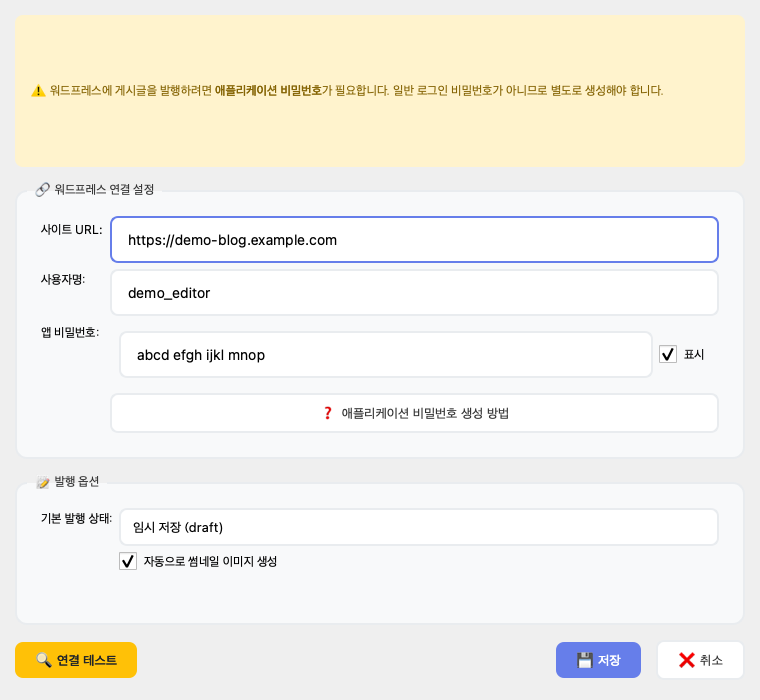
워드프레스를 쓸 때는 사이트 정보와 앱 비밀번호를 먼저 정확히 저장해야 합니다.
더 자세한 설정 화면은 운영 도구 → 자주 여는 설정 창에서도 다시 볼 수 있지만, 처음 사용하는 분은 이 페이지에서 먼저 전체 흐름을 익히는 편이 더 쉽습니다.
앱 이름과 버전을 확인하는 최상단 영역입니다.
Login ID 검증, API 키, 워드프레스 설정, 티스토리·네이버 로그인, 채널 선택을 한 줄에서 준비합니다.
블로그 생성, 버튼 생성기, 작업 모니터링, 키워드 분석을 오가는 탭입니다.
현재 모드, 주제/키워드, AI, 이미지, 발행, CTA 상태를 요약하고 검증/시작 버튼을 보여줍니다.
기본 설정, 어필리에이트 CTA, 이미지·조사·발행 옵션, 링크 삽입을 접기/펼치기로 관리합니다.