블로그꿀댕이 문제 해결
문제 해결
오류가 났을 때는 원인을 넓게 생각하지 말고, 라이센스 → 로그인 → API → Chrome 순서로 좁혀가면 대부분 금방 해결됩니다.
라이센스
로그인
API
Chrome
고객 지원 전에 먼저 확인할 수 있는 셀프 해결용 상세 페이지로 연결하기 좋습니다.
macOS
앱 자체 실행이 막히는 문제는 Gatekeeper/격리 속성부터 먼저 보는 편이 빠릅니다.
⊞Windows
실행 자체가 막히면 SmartScreen과 Chrome 설치 상태부터 먼저 확인하는 편이 빠릅니다.

문제 해결 루틴
원인을 넓게 추측하지 말고 순서대로 좁혀가세요.
라이센스 → 로그인 → API → Chrome 순서만 지켜도 대부분의 장애를 빠르게 분리할 수 있습니다.

macOS / Windows에서 꼭 다른 부분
기능 자체의 사용 순서는 거의 같지만, 아래 항목은 운영체제별로 실제 대응 방식이 다를 수 있어 설명서에 꼭 분리해서 적어야 합니다.
| 항목 | macOS | Windows |
|---|---|---|
| 설치 | 보통 DMG를 열고 앱을 Applications로 이동 | 설치 파일 또는 실행 파일 실행 |
| 첫 실행 보안 경고 | Gatekeeper, 격리 속성, 개발자 확인 경고가 나올 수 있음 | SmartScreen 또는 실행 권한 경고가 나올 수 있음 |
| Chrome 버전 확인 | /Applications/Google Chrome.app/... 경로 기준 |
레지스트리의 Chrome 버전 정보를 참고 |
| 문서 예시 화면 | 현재 캡처 예시는 macOS에서 제작됨 | Windows도 같은 입력 순서로 따라가되 창 외형만 다를 수 있음 |
macOS에서 먼저 의심할 것
- Gatekeeper나 격리 속성 때문에 앱 자체가 막히지 않았는지
- Chrome이 Applications 아래 정상 설치되어 있는지
- 브라우저 로그인 창이 다른 창 뒤에 가려지지 않았는지
Windows에서 먼저 의심할 것
- SmartScreen 때문에 실행이 중단되지 않았는지
- Chrome이 설치되어 있고 최신 버전인지
- 보안 경고 때문에 브라우저 호출이 막힌 것은 아닌지
0-1. 이 창이 뜨면 이렇게 읽으세요
macOS 오류/경고창
- “열 수 없음 / 손상됨”이면 앱 신뢰 문제를 먼저 해결합니다.
- 브라우저 로그인 창이 없으면 다른 창 뒤를 먼저 확인합니다.
- Chrome 관련 메시지가 나오면 설치 위치와 버전을 함께 확인합니다.
Windows 오류/경고창
- SmartScreen이면 출처 확인 후 진행 여부를 판단합니다.
- 브라우저 로그인 창이 안 보이면 최소화/뒤쪽 창 여부를 먼저 확인합니다.
- Chrome 관련 메시지가 나오면 설치와 업데이트 상태를 먼저 봅니다.
1. 라이센스가 안 될 때
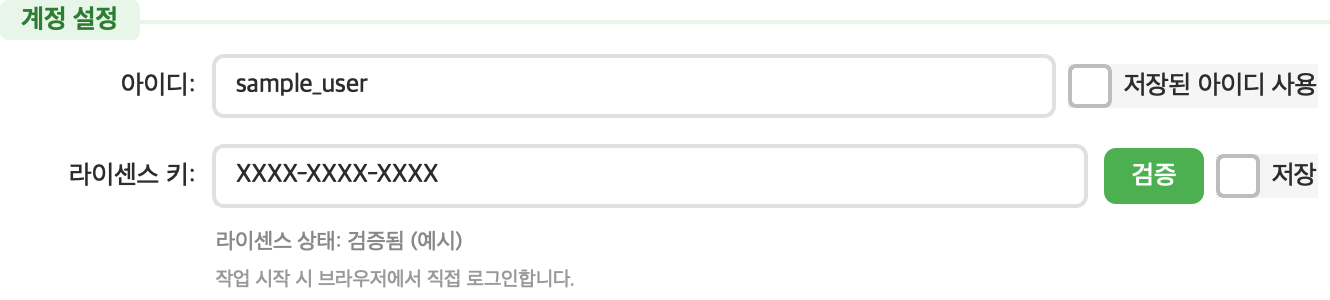
먼저 확인할 것
- 아이디를 먼저 정확히 입력했는지
- 라이센스 키 앞뒤 공백이 없는지
- 인터넷 연결이 정상인지
증상
시작 버튼이 활성화되지 않거나, 상단 상태 메시지가 유효하지 않다고 나올 수 있습니다.
2. 로그인 세션이 꼬였을 때
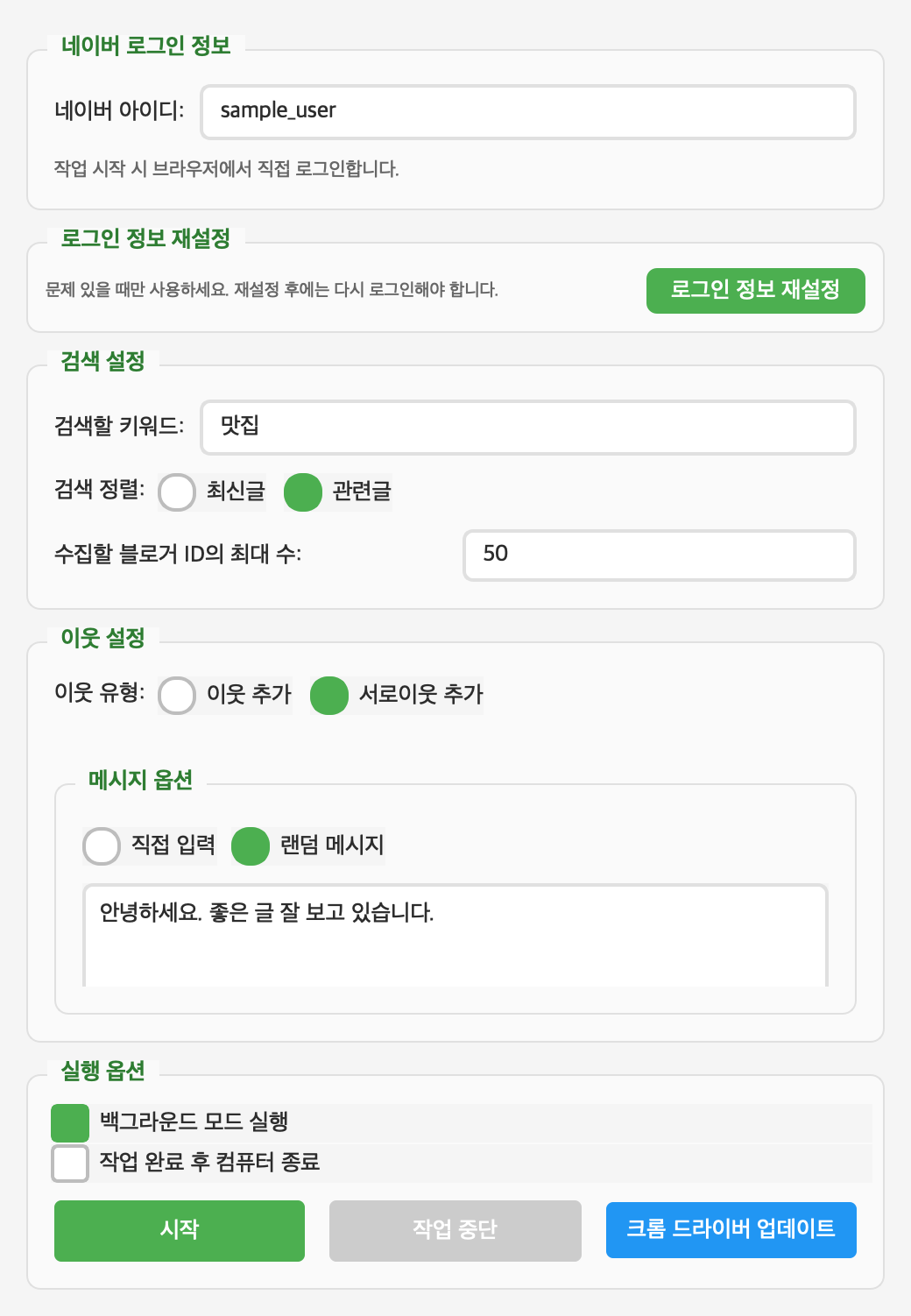
공댕이
로그인 정보 재설정 버튼을 눌러 세션을 초기화한 뒤 다시 로그인합니다.
댕댕이
이웃 추가/이웃 관리 탭 모두 로그인 정보 재설정 버튼이 있습니다. 문제 있을 때만 사용하세요.
3. AI 댓글이 안 될 때
AI 모델은 선택했나요?
OpenAI 또는 Gemini 체크 상태를 먼저 확인합니다.
API 키를 넣었나요?
오른쪽 API 설정 칸이 비어 있으면 AI 댓글은 동작하지 않습니다.
로그를 봤나요?
실패 원인은 대부분 오른쪽 로그에 먼저 나타납니다.
4. 브라우저/드라이버 문제가 날 때
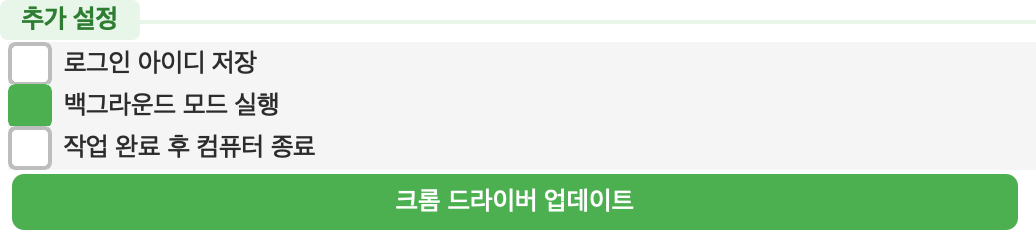
가장 먼저
크롬 드라이버 업데이트 버튼을 눌러 버전 차이 문제를 줄입니다.
그래도 안 되면
Chrome 설치 여부, 버전 업데이트 여부, 로그인 세션 초기화를 함께 확인합니다.
5. macOS / Windows에서 바로 해볼 것
macOS 빠른 대응
- 앱이 안 열리면 보안 경고 문구부터 확인합니다.
- 필요하면
xattr -cr /Applications/블로그꿀댕이.app후 다시 실행합니다. - Chrome이 Applications 아래 있는지 확인합니다.
- 그 다음 라이센스/로그인/API 순서로 다시 테스트합니다.
Windows 빠른 대응
- SmartScreen 경고가 떴다면 먼저 배포 출처를 재확인합니다.
- 정상 배포본이면 추가 정보 후 실행을 진행합니다.
- Chrome이 설치되어 있고 최신 버전인지 확인합니다.
- 그 다음 라이센스/로그인/API 순서로 다시 테스트합니다.

빠른 점검 팁
한 번에 여러 원인을 건드리지 말고, 한 단계씩 바꾼 뒤 바로 다시 실행해 보세요.
예를 들어 Chrome 업데이트, 로그인 재설정, API 키 교체를 동시에 하면 어떤 조치가 효과가 있었는지 구분하기 어려워집니다.
6. 문제를 줄이는 가장 좋은 방법
1
작게 시작
처리량을 적게 잡으면 오류 원인 파악이 쉽습니다.
2
로그 확인
실패 원인을 추측하지 말고 로그를 먼저 봅니다.
3
한 옵션씩
정리 기능은 동시에 여러 개 켜지 않습니다.
4
재설정은 신중히
로그인 정보 재설정은 필요할 때만 씁니다.