블로그댕댕이 이용 가이드
블로그 댕댕이 설명서
이 페이지는 이웃 추가와 이웃 관리를 따로 나눠 설명합니다.
댓글 작업과 달리, 검색 설정과 정리 기준 체크박스를 이해하는 것이 핵심입니다.
키워드 검색
서로이웃 신청
직접 메시지
이웃 정리
기존 “이용 가이드” 페이지의 블로그댕댕이 섹션에서 더 깊게 들어오는 상세 페이지처럼 보이도록 톤을 맞췄습니다.
macOS
현재 캡처와 같은 환경입니다. 이웃 신청 브라우저 창이 다른 스페이스 뒤로 숨는지만 가끔 확인하면 됩니다.
⊞Windows
창 외형은 달라도 키워드 설정 → 메시지 설정 → 시작 흐름은 그대로 읽으면 됩니다.

댕댕이 전용
이웃 신청과 정리 기준을 헷갈리지 않게 정리한 페이지
검색 설정, 메시지 옵션, 체크박스 기준을 단계별로 구분해 처음 보는 사람도 따라오기 쉽게 만들었습니다.
팝업 안내
0-1. 댕댕이에서 뜨는 창은 이렇게 이해하세요
이웃 추가
1. 이웃 추가 탭 구조
1라이센스
상단에서 먼저 라이센스 상태를 확인합니다.
2로그인 정보
네이버 아이디를 넣고 세션 기준을 잡습니다.
3로그인 정보 재설정
세션이 꼬였을 때만 씁니다.
4검색 설정
키워드, 정렬, 수집 수량을 정합니다.
5이웃/메시지 설정
일반 이웃인지 서로이웃인지, 메시지를 어떻게 보낼지 정합니다.
6실행 옵션
백그라운드 모드와 시작 버튼이 있습니다.
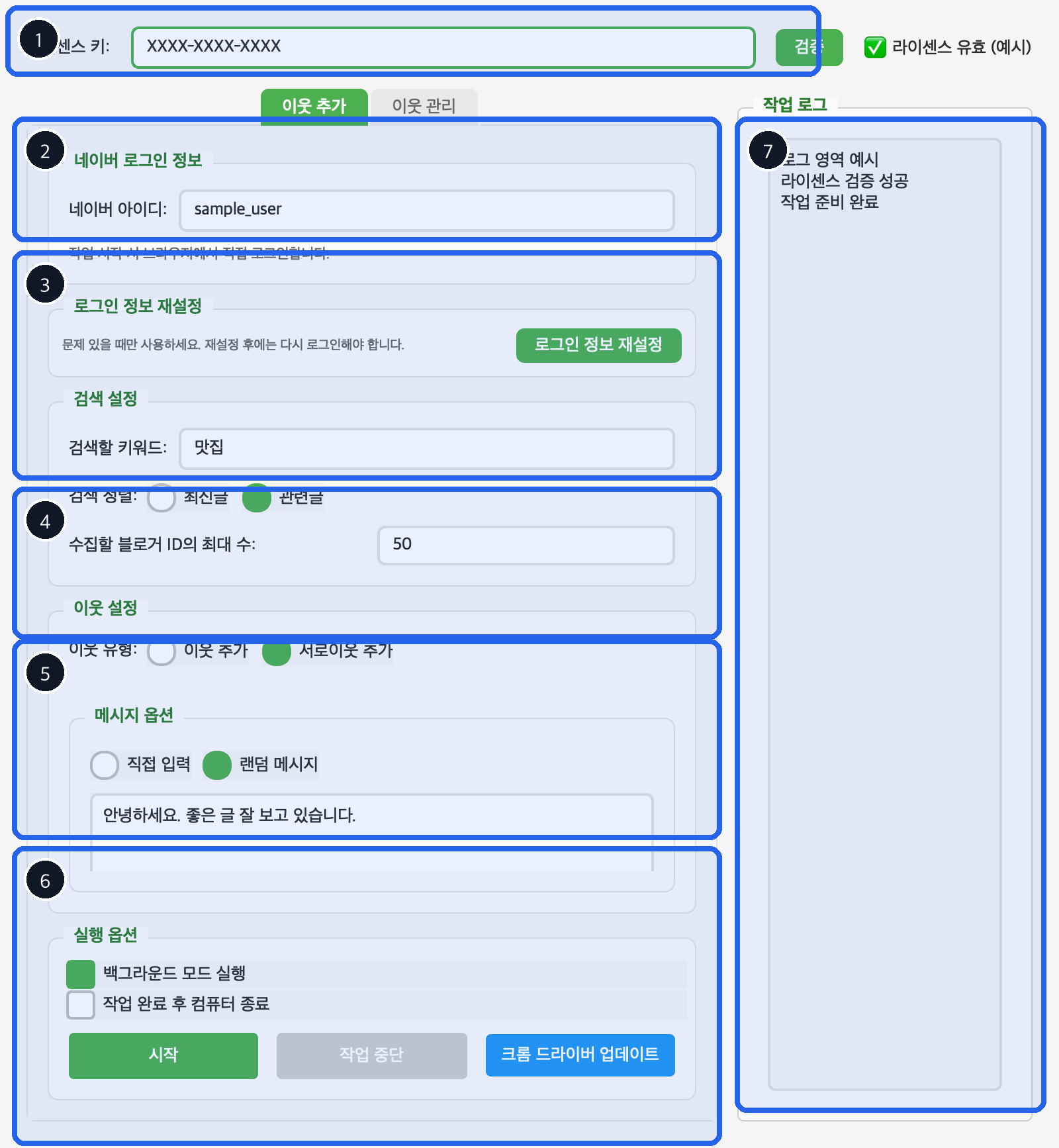
이 시나리오에서는 특히 1 라이센스, 2 로그인, 4 검색 설정, 5 이웃/메시지, 6 실행을 보면서 따라가면 됩니다.
- 상단 라이센스를 확인합니다.
- 네이버 아이디를 입력합니다.
- 검색 키워드를 넣고 관련글/최신글을 선택합니다.
- 수집할 블로거 ID 수를 정합니다.
- 서로이웃 추가를 선택합니다.
- 메시지를 직접 쓰거나 랜덤 메시지로 둡니다.
- 시작 버튼을 눌러 실행합니다.
macOS
신청 브라우저 창이 안 보이면 다른 창 뒤에 가린 경우가 많으니 그 부분부터 확인하세요.
⊞Windows
보안 경고만 넘기면 검색 설정과 메시지 설정은 설명서 순서 그대로 따라가면 됩니다.
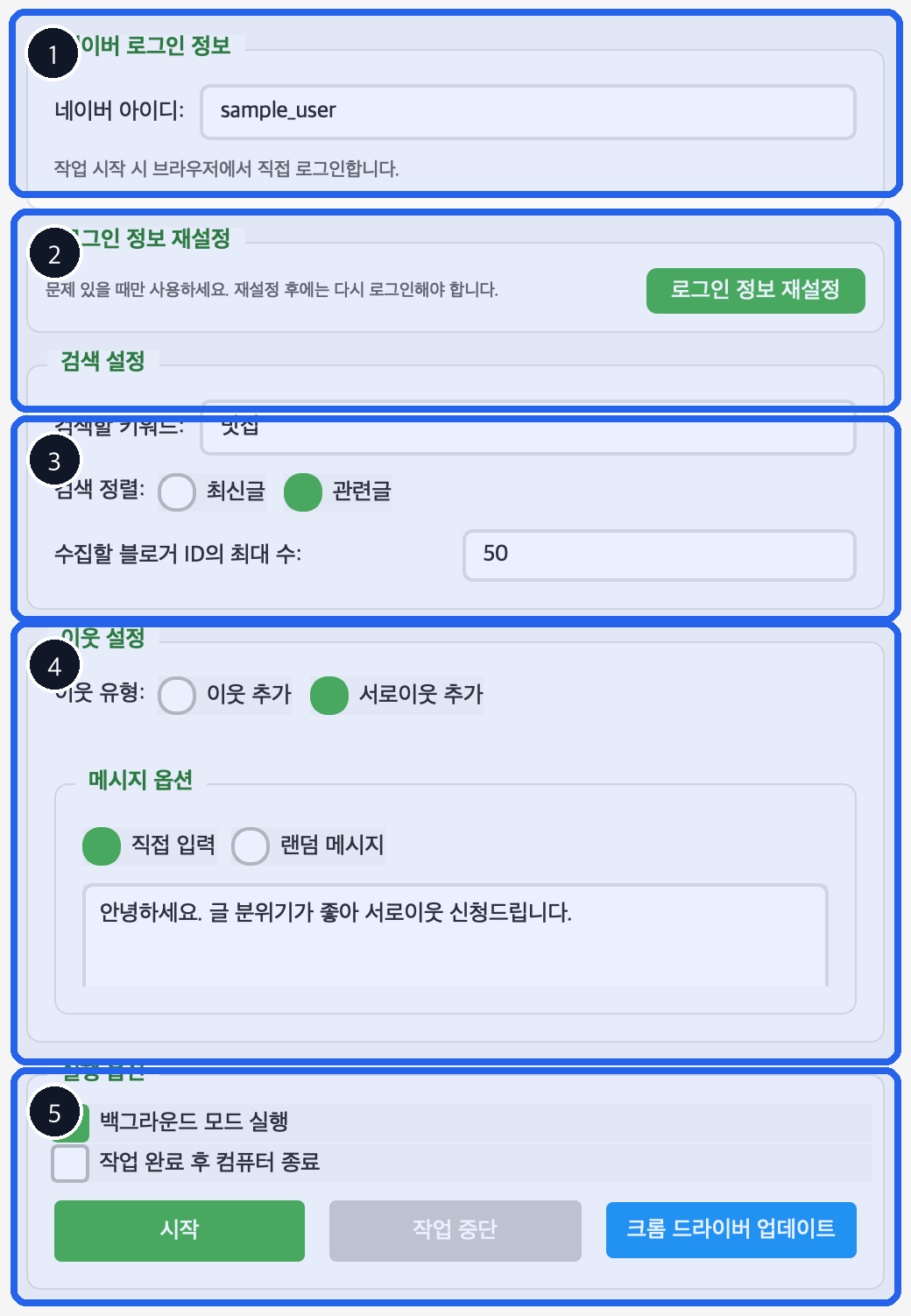
직접 메시지 시나리오 전용 이미지입니다. 1 로그인 → 2 재설정(필요 시) → 3 검색 → 4 메시지 입력 → 5 시작 순으로 보면 됩니다.
- 1번 구역에서 사용할 계정을 확인합니다.
- 로그인 세션이 꼬여 있으면 2번 구역 재설정 버튼을 먼저 씁니다.
- 3번 구역에서 키워드와 검색 수량을 정합니다.
- 4번 구역에서 서로이웃 추가 + 직접 입력을 선택하고 메시지를 씁니다.
- 5번 구역에서 시작합니다.
macOS
직접 입력 메시지는 먼저 짧게 써서 테스트하고, 로그인 창이 살아 있는지만 함께 확인하세요.
⊞Windows
메시지 내용보다 먼저 수집 수량을 작게 잡는 것이 실패 원인 분리에 더 유리합니다.
댕댕이 팁
메시지 문구를 다듬기 전에 먼저 수집 수량을 작게 잡고, 실제 신청 흐름이 끝까지 이어지는지부터 확인하세요.
키워드·정렬·수집 수량만 안정적으로 맞아도 실패 원인의 절반 이상은 줄일 수 있습니다.
이웃 관리
2. 이웃 관리 탭 구조
1로그인
정리 작업에 쓸 계정 아이디를 확인합니다.
2이웃 관리 기능
어떤 종류의 정리를 할지 체크합니다.
3기간 설정
포스팅 없음 / 미응답 기준 일 수를 정합니다.
4실행 옵션
백그라운드 모드와 종료 옵션을 조정합니다.
5실행 버튼
선택한 작업 실행을 눌러 실제 정리를 시작합니다.
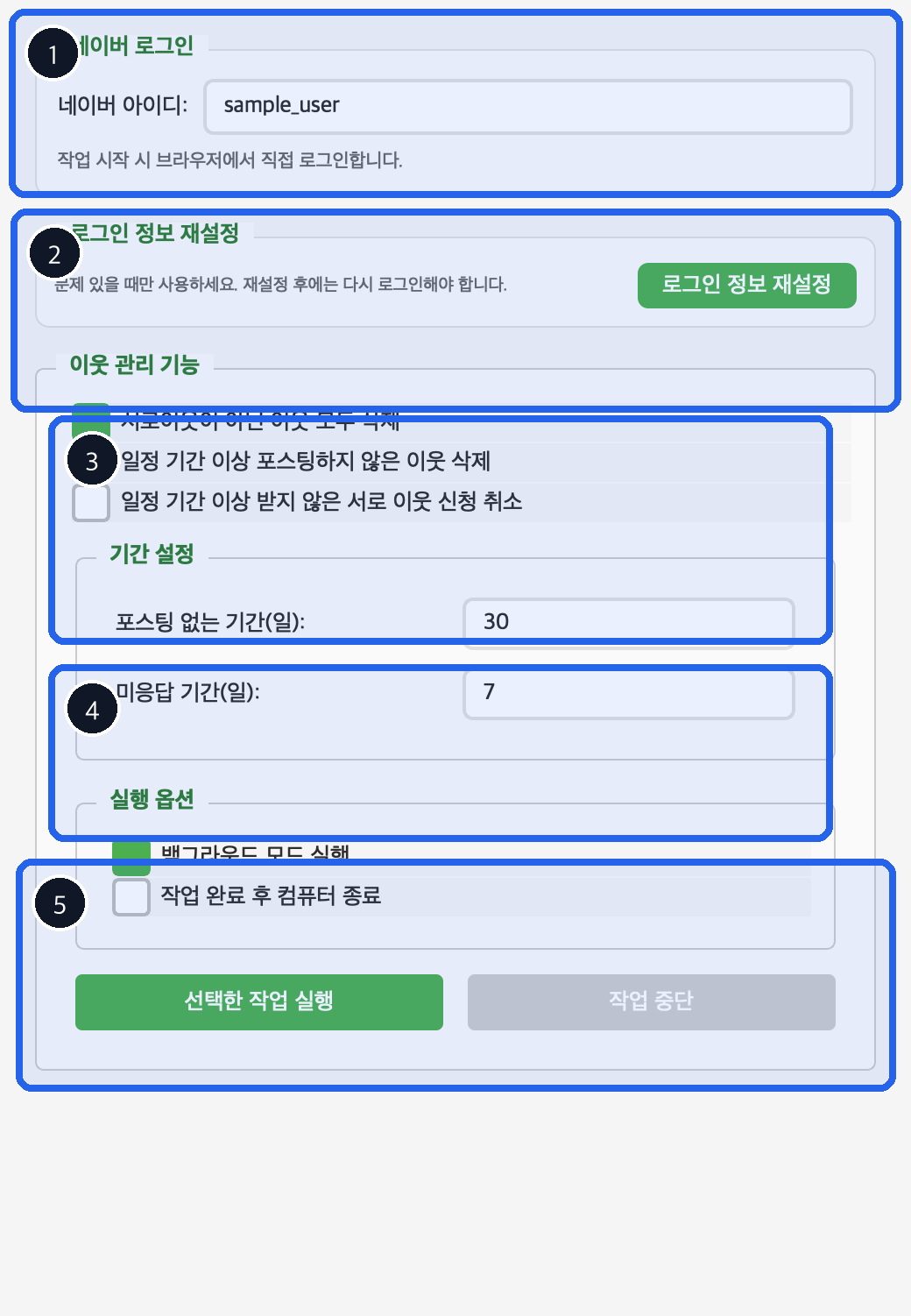
이 시나리오에서는 2 이웃 관리 기능, 3 기간 설정, 5 실행 버튼을 중심으로 보면 됩니다.
- 일정 기간 이상 포스팅하지 않은 이웃 삭제만 체크합니다.
- 포스팅 없는 기간(일)을 정합니다.
- 다른 정리 체크는 해제된 상태인지 확인합니다.
- 선택한 작업 실행을 누릅니다.
macOS
체크박스 하나만 켠 뒤 로그가 안정적으로 쌓이는지 먼저 보는 식으로 접근하면 안전합니다.
⊞Windows
기간 입력 후 다른 체크박스가 꺼져 있는지 한 번 더 보는 것이 가장 중요한 포인트입니다.
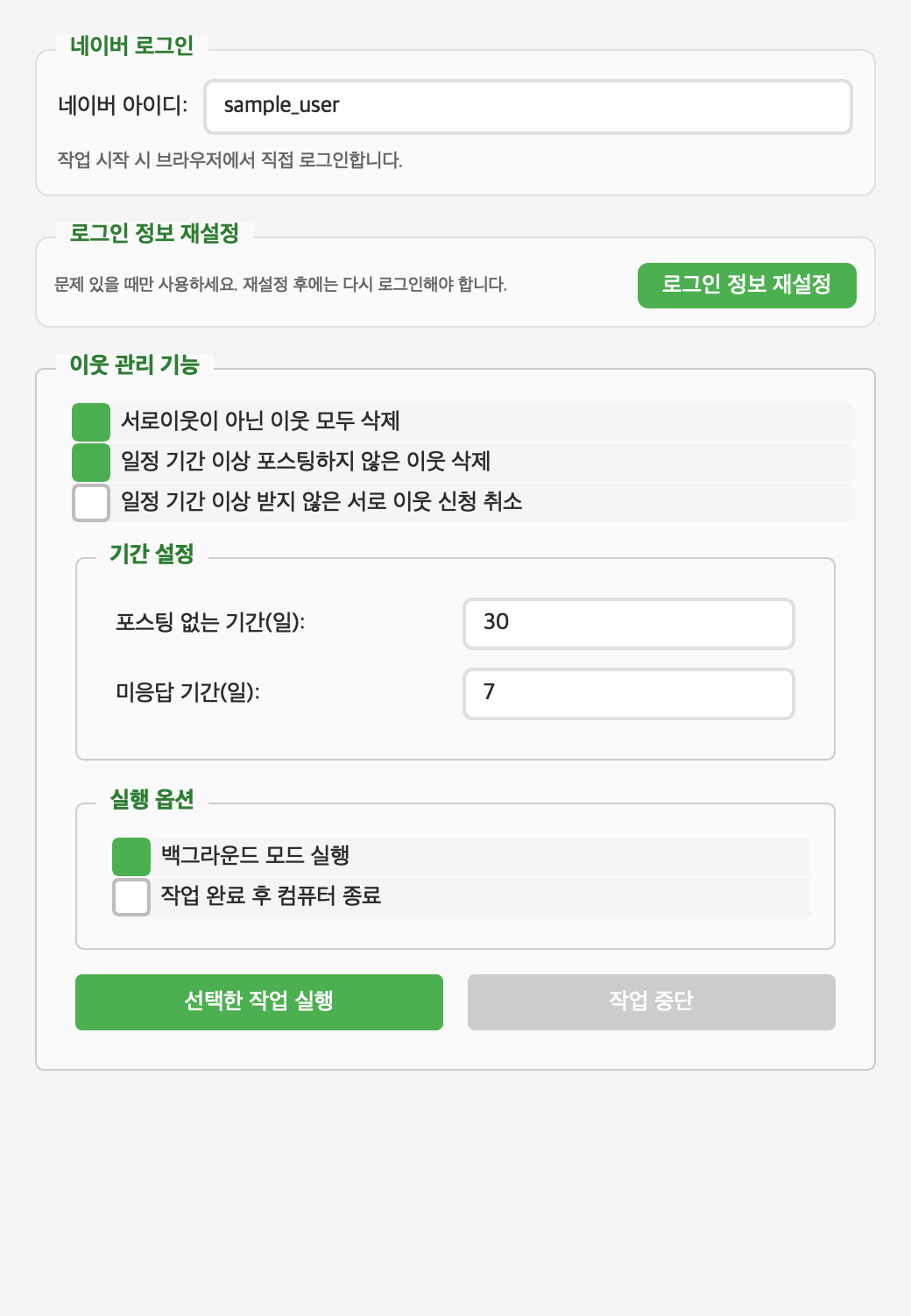
체크박스가 여러 개 있으므로, 원하는 항목 하나만 체크되어 있는지 화면으로 확인하면서 진행하면 안전합니다.
- 일정 기간 이상 받지 않은 서로 이웃 신청 취소만 체크합니다.
- 미응답 기간(일)을 설정합니다.
- 실행 전에 다른 체크박스가 꺼져 있는지 다시 봅니다.
macOS
로그 창이 아래로 길게 이어지므로 실행 직후에는 스크롤 위치를 중간에 두지 않는 편이 좋습니다.
⊞Windows
창 외형이 달라도 “해당 체크 하나만 켜기” 원칙만 지키면 대부분 안전하게 진행됩니다.
한 번에 하나씩
처음에는 정리 옵션을 여러 개 동시에 켜지 말고, 한 기능씩만 테스트하는 편이 훨씬 안전합니다.
